1. A pasta src — onde o seu codigo mora
Se um projeto Kotlin fosse uma casa, entao a pasta src (da palavra source) seria uma sala aconchegante, onde se reune todo mundo que importa. E exatamente aqui que ficam todos os arquivos-fonte com codigo, e nao na raiz do projeto, nem na pasta com configuracoes e nem na area de trabalho (mesmo que a vontade seja grande).
Por que separar os fontes de todo o resto?
- Na pasta
srcficam apenas os arquivos que voce escreve manualmente: .kt. - Tudo o que aparece durante o processo de build (arquivos .class compilados, que a maquina virtual JVM le) vai para outras pastas out, build etc.
- Isso facilita a navegacao, deixa o projeto mais limpo e deixa a IDE mais feliz.
Exemplo de estrutura de um projeto simples:
MyFirstProject/
├── .idea/           # arquivos de servico do IntelliJ IDEA; nao mexa
├── out/             # aqui aparecem os arquivos .class compilados
├── src/             # e aqui que o seu codigo-fonte vive!
│   └── Main.kt
├── MyFirstProject.iml
└── README.md
src. Nao coloque ali imagens, musica e receitas secretas — para isso existem outras pastas.
2. Pacotes package
Quando o seu codigo cresce alem de um unico arquivo Main.kt, no Kotlin e comum agrupar arquivos por “pacotes” — isso e como pastas no sistema de arquivos, so que para codigo. Os pacotes ajudam a:
- Evitar conflitos de nomes. Se no projeto existirem duas funcoes diferentes
calculate(), mas elas estiverem em pacotes diferentes, elas nao vao atrapalhar uma a outra. - Estruturar o codigo de forma logica. Por exemplo,
com.kotlin.lesson05,com.kotlin.utils.
Sintaxe de declaracao de pacote
Na primeira linha de cada arquivo Kotlin, escreve-se:

package com.kotlin.lesson05
Isso significa: todo o conteudo deste arquivo pertence ao pacote com.kotlin.lesson05.
Uma regra importante de boas praticas:
Diferente do Java, o compilador Kotlin permite colocar um arquivo com o pacote com.kotlin diretamente na raiz da pasta src. Mas fazer isso e fortemente nao recomendado! O guia oficial Kotlin Style Guide exige que a estrutura de pastas no disco corresponda exatamente ao nome do pacote. Ou seja, o caminho do arquivo deve ser assim:
src/com/kotlin/lesson05/Main.kt
Como criar um pacote no IntelliJ IDEA
- No painel do projeto, clique com o botao direito do mouse na pasta
src. - Selecione New → Package.
- Digite o nome, por exemplo: com.kotlin.lesson05 (a IDE criara automaticamente as pastas internas necessarias).
- Agora crie um novo arquivo dentro desse pacote: clique com o botao direito na pasta com.kotlin.lesson05 → New → Kotlin Class/File → digite um nome, por exemplo,
Utils.
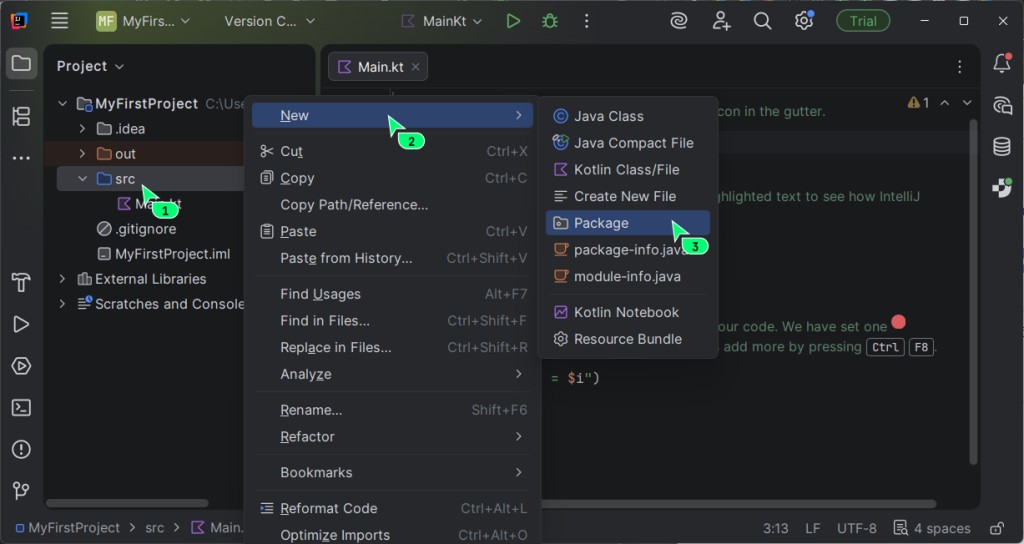
Exemplo:
src/
└── com/
    └── kotlin/
        └── lesson05/
            └── Utils.kt
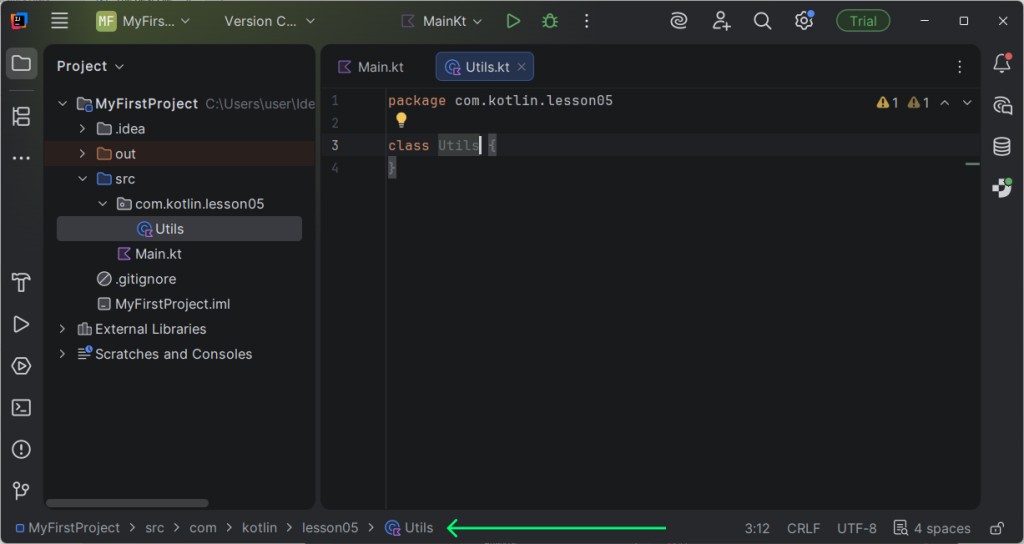
Observe o caminho do seu arquivo no painel inferior. Lembra que, ao criar o projeto, marcamos a opcao Use compact project structure? E assim que ela funciona.
Se desativar o modo compacto, havera pastas vazias.
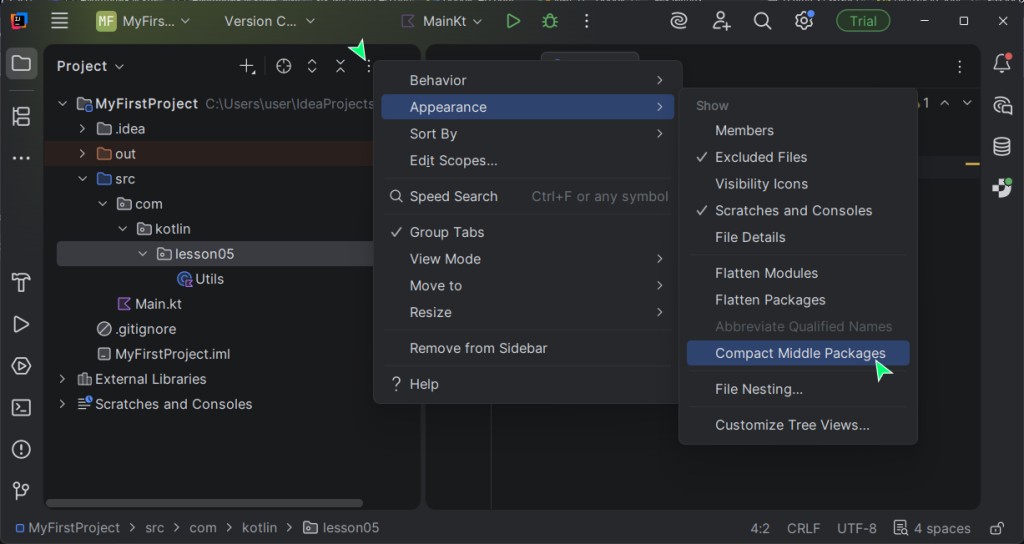
Por que nao da para simplesmente colocar tudo em src?
Se voce colocar todos os arquivos misturados, o projeto rapidamente vira uma “bagunca” em que encontrar a funcao certa sera mais dificil do que encontrar o carregador do notebook num alojamento estudantil. Use pacotes — assim fica mais facil se orientar no projeto.
3. Nome completo
Cada funcao ou ferramenta da biblioteca padrao do Kotlin tambem fica no seu proprio pacote. Por exemplo:
- A funcao matematica para encontrar o maximo max() fica no pacote kotlin.math. O nome completo dela e kotlin.math.max.
- O gerador de numeros aleatorios Random fica em kotlin.random. O nome completo e kotlin.random.Random.
Ou seja, nome completo = nome do pacote + ponto + nome da funcao/classe.
Vamos usar isso no codigo para encontrar o maior entre dois numeros:
fun main() {
    val a = 10
    val b = 20
    val maximum = kotlin.math.max(a, b)
    println("Maximum number: $maximum")
}
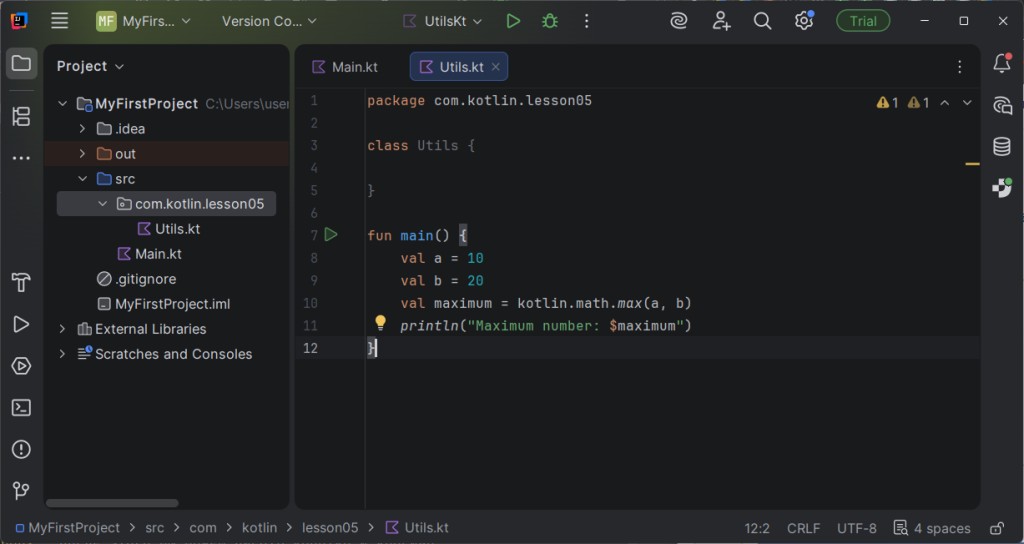
Aqui nos escrevemos explicitamente kotlin.math.max. O compilador entende exatamente qual funcao estamos chamando.
4. O operador import
Escrever sempre o nome completo, longo, e extremamente inconveniente. E exatamente para isso que existe no Kotlin o operador import (importacao).
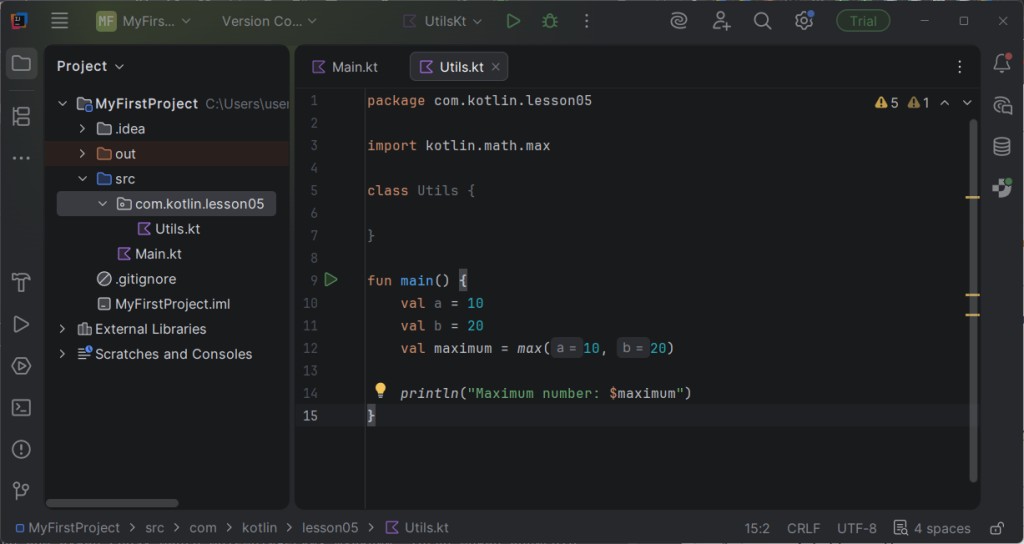
Se escrevermos no topo do arquivo, logo abaixo de package:
import kotlin.math.max
Isso significa: “Neste programa, vou usar a funcao max do pacote kotlin.math”. Depois disso, podemos escrever de forma curta e bonita:
val maximum = max(10, 20)
Import comum
Indicamos a ferramenta especifica que queremos usar:
import kotlin.math.max
import kotlin.random.Random
Importacao do pacote inteiro *
As vezes precisamos de varias funcoes matematicas de uma vez. Entao podemos escrever um asterisco:
import kotlin.math.*
Isso significa: “Permitir usar TUDO do pacote kotlin.math sem o nome completo”.
Default Imports
Voce provavelmente se perguntou: “Espere, mas nos ja usamos println(), readln() e o tipo String sem nenhum import! Como isso funcionou?”
A questao e que a linguagem Kotlin cuida de voce. Em cada arquivo, ela “invisivelmente” adiciona os chamados imports padrao. Os pacotes kotlin.*, kotlin.io.* onde ficam as funcoes de entrada/saida, e kotlin.collections.* sao importados por padrao. Por isso, os comandos mais comuns ficam disponiveis imediatamente, “prontos para uso”.
5. Classpath — como a JVM encontra o seu codigo
Classpath e o “caminho” pelo qual a maquina virtual Java (JVM) procura seus programas compilados antes de executar. Voce pode imaginar isso como uma lista de pastas onde a JVM vai procurar os arquivos .class necessarios (nos quais o Kotlin transformou o seu codigo).
Por padrao, o IntelliJ IDEA faz tudo por voce. Ele mesmo adiciona ao classpath a pasta com o codigo compilado, por exemplo, out/production/ProjectName. Ou seja, se voce escreveu codigo no pacote com.kotlin.lesson05, o IDEA explica sozinho a maquina virtual onde encontra-lo.
Por enquanto, voce nao precisa configurar isso manualmente, mas se voce vir no console um erro estranho como “ClassNotFoundException”, saiba que o problema esta em algum lugar nos caminhos de build.
6. Organizacao de codigo no projeto
No Kotlin nao existe a regra “Uma classe = um arquivo”
Se voce ja ouviu falar de Java, entao conhece a regra rigida: o nome da classe publica deve coincidir com o nome do arquivo. Em Kotlin, programar e muito mais conveniente: um unico arquivo pode conter quantas funcoes ou classes voce quiser.
A regra principal do Kotlin e o agrupamento logico. Se voce tem funcoes de matematica, coloque-as em um arquivo MathUtils.kt.
src/com/kotlin/lesson05/MathUtils.kt
package com.kotlin.lesson05

fun calculateSum(a: Int, b: Int): Int {
    return a + b
}

fun calculateDifference(a: Int, b: Int): Int {
    return a - b
}
O arquivo deve ter um nome com significado. Nomes como aaa.kt ou Test2.kt o IDEA ate aguenta, mas voce mesmo vai se confundir com eles depois de alguns dias.
Onde guardar recursos (imagens, arquivos de texto)?
- Se o seu programa precisa ler texto de um arquivo externo, normalmente cria-se uma pasta separada para recursos na raiz do projeto, por exemplo, resources ou data.
- No IntelliJ IDEA, voce pode informar ao projeto que essa pasta e importante: clique com o botao direito na pasta → Mark Directory as → Resources Root.
Exemplo de estrutura correta:
MyFirstProject/
├── src/
│   └── com/kotlin/lesson05/
│       └── Main.kt
├── resources/
│   └── config.txt
7. Erros tipicos ao trabalhar com a estrutura do projeto
A palavra package nao esta na primeira linha
Em Kotlin, a declaracao de pacote package deve ser a primeira linha significativa do arquivo (antes dela, pode haver comentarios; mas codigo ou imports, nao). Se voce escrever imports e, abaixo, o pacote, o compilador emitira um erro.
Incompatibilidade entre a estrutura de pastas e o pacote
Se no inicio do arquivo estiver package com.kotlin.lesson05, mas o arquivo fisicamente estiver apenas em src, o IDEA vai sublinhar o nome do pacote em amarelo, avisando sobre a divergencia. Lembre-se das boas praticas: as pastas devem refletir os pacotes!
Mover arquivos manualmente pelo Explorer do Windows/macOS
Se voce mover um arquivo .kt para outra pasta usando o Explorer/Finder do computador, a linha package dentro do arquivo nao sera atualizada automaticamente, e o projeto vai quebrar. Faca as movimentacoes (Drag and Drop) apenas dentro da janela Project no IntelliJ IDEA — a IDE inteligente atualiza automaticamente todos os pacotes e caminhos!

GO TO FULL VERSION