1. O problema sem controle de versoes: por que simplesmente copiar arquivos e uma ma ideia
Vamos comecar com uma situacao do dia a dia. Imagine que voce esta trabalhando no seu projeto Kotlin. Tudo vai bem ate chegar o momento dos “experimentos”. Voce decide mudar alguma coisa, mas tem medo de quebrar a versao funcionando. O que fazer? Claro: copiar o projeto!
No fim, aparecem essas obras-primas no seu disco:
MyProject/
├── Main.kt
├── Main_backup.kt
├── Main_final.kt
├── Main_final2.kt
├── Main_tochno_final.kt
├── Main_tochno_tochno_final.kt
Familiar? Agora imagine que um amigo entrou no projeto tambem. Ele tambem gosta de copiar arquivos — so que do jeito dele. Como entender qual e a versao mais recente e funcional? Como saber quem mudou o que? Como voltar tudo atras se o experimento nao deu certo?
Sem controle de versoes:
- E facil perder ou confundir o codigo que funciona.
- E impossivel “voltar” para uma versao antiga.
- E dificil trabalhar em dupla ou trio.
- Caos e medo de experimentar.
Sao exatamente esses problemas que os sistemas de controle de versoes resolvem — como o Git.
Video
Assista a aula de um dos principais mentores da CodeGym University, que vai levar voce ao mundo do Git — a tecnologia-chave para qualquer desenvolvedor moderno.
O video e composto por duas partes:
- Primeiro, voce vai aprender os fundamentos de trabalho com Git via terminal. Essa abordagem fundamental ajuda a entender o que acontece “por baixo dos panos” do sistema.
- Depois, voce vai para a pratica no IntelliJ IDEA, onde aprendera a fazer as mesmas operacoes usando uma interface grafica conveniente, como os profissionais fazem no dia a dia.
2. Por que um desenvolvedor precisa do Git?
Git e um sistema poderoso de controle de versoes, usado para rastrear alteracoes no codigo-fonte durante o desenvolvimento de software. Ele permite que desenvolvedores salvem diferentes versoes de arquivos e coordenem o trabalho de varias pessoas em um projeto em comum.
Conceitos principais do Git:
Repositorio
Um repositorio, ou “repo”, e o local onde fica guardado todo o historico do projeto, incluindo todas as alteracoes e versoes dos arquivos.

Commits
commit e um estado salvo do projeto. Cada commit no Git contem informacoes sobre quais alteracoes foram feitas no projeto, por quem e quando. Os commits formam o historico do projeto e permitem voltar a qualquer versao anterior.
        gitGraph
        commit id: "1"
        commit id: "2"
        commit id: "3"
        commit id: "4"
        commit id: "5"
        commit id: "6"
Cada commit e um “snapshot” do projeto, que vem depois do anterior, formando uma historia sequencial de mudancas.
Branches
branch e uma linha independente de desenvolvimento. Por padrao, o Git cria a branch main. Voce pode criar novas branches para desenvolver novas features ou correcoes e, depois, mescla-las de volta na branch principal.
        gitGraph
        commit id: "1"
        commit id: "2"
        branch develop
        commit id: "3"
        commit id: "4"
        commit id: "5"
        checkout main
        commit id: "6"
        commit id: "7"
        merge develop
        commit id: "8"
        commit id: "9"
Da branch principal main, “nasce” a branch develop para desenvolvimento paralelo. Depois de concluir o trabalho, as mudancas de develop sao mescladas de volta em main.
3. Comandos basicos do Git (o que acontece por baixo dos panos)
Abaixo esta uma lista dos comandos basicos para trabalhar com Git via terminal. E importante entender quais comandos estao na base de todas as operacoes. No entanto, vamos seguir uma abordagem via GUI e aprender a fazer tudo isso usando a interface grafica conveniente do IntelliJ IDEA. Encare esses comandos como o que acontece “por baixo dos panos”.
| Comando | Descricao |
|---|---|
git init |
Inicializa um novo repositorio Git no diretorio atual. |
git clone |
Clona um repositorio a partir de uma URL para um novo diretorio. |
git add |
Adiciona arquivos a area de indexacao para o proximo commit. |
git commit |
Registra (salva) as alteracoes preparadas no repositorio. |
git push |
Envia alteracoes do repositorio local para o remoto. |
git pull |
Atualiza a branch atual com a versao mais recente do repositorio remoto. |
git branch |
Mostra, cria ou remove branches. |
git merge |
Mescla as alteracoes da branch especificada na branch atual. |
Esses comandos sao as principais ferramentas de trabalho no Git, permitindo gerenciar alteracoes de codigo, branches e merges em projetos de qualquer tamanho.
        sequenceDiagram
        participant Working Directory
        participant Staging Area (Staging)
        participant Local Repository
        participant Remote Repository

        Working Directory ->> Staging Area (Staging): git add (Preparar)
        Staging Area (Staging) ->> Local Repository: git commit (Salvar localmente)
        Local Repository ->> Remote Repository: git push (Enviar para o servidor)
        Remote Repository ->> Working Directory: git pull (Baixar atualizacoes)
4. Quatro estados (locais de armazenamento) do codigo
Quando voce usa um sistema de controle de versoes para o seu codigo, ele logicamente passa por quatro estados:
1. Working Directory
O working directory no seu computador contem os arquivos atuais do projeto em que voce esta trabalhando no momento. E o lugar onde voce pode ver e alterar arquivos, escrever codigo, adicionar novas funcionalidades ou corrigir bugs.
2. Staging Area
Esta e uma zona intermediaria entre sua pasta de trabalho e o repositorio local. Em termos da interface grafica da IDE (GUI), sao aquelas caixinhas marcadas que voce seleciona ao lado dos arquivos alterados antes de clicar no botao Commit. Voce escolhe quais arquivos e quais mudancas estao prontos para entrar no proximo “snapshot” do historico.
3. Local Repository
O repositorio local e sua copia pessoal do historico do codigo, armazenada no seu computador. Nesse repositorio, voce pode fazer todas as operacoes do Git (commits, branching, merge) sem precisar de conexao com a internet.
4. Remote Repository
Este e um local centralizado para armazenar seu codigo, normalmente hospedado em servicos como GitHub, GitLab ou Bitbucket. Eles garantem armazenamento confiavel em servidores e sao a base para colaboracao em equipe.
5. GitHub — seu portfolio
E importante separar claramente dois conceitos: Git e GitHub. Git e um programa que roda localmente no seu computador (mesmo sem internet) e acompanha as versoes dos arquivos. Ja o GitHub e um servico em nuvem (um site) onde ficam armazenadas copias remotas dos seus repositorios Git.
GitHub — e a principal plataforma web para hospedagem de codigo-fonte, usando o sistema de controle de versoes Git. Fundada em 2008, ela rapidamente se tornou uma das ferramentas-chave para desenvolvedores no mundo todo.
O GitHub permite que usuarios criem repositorios para gerenciar projetos, controlem e acompanhem mudancas no codigo e colaborem com outros desenvolvedores. Para o desenvolvedor moderno, um perfil no GitHub e uma parte importante do portfolio, que pode ser mostrado a potenciais empregadores.
6. Criando seu primeiro repositorio no GitHub

Passo 1. Acesse https://github.com e faca seu cadastro.
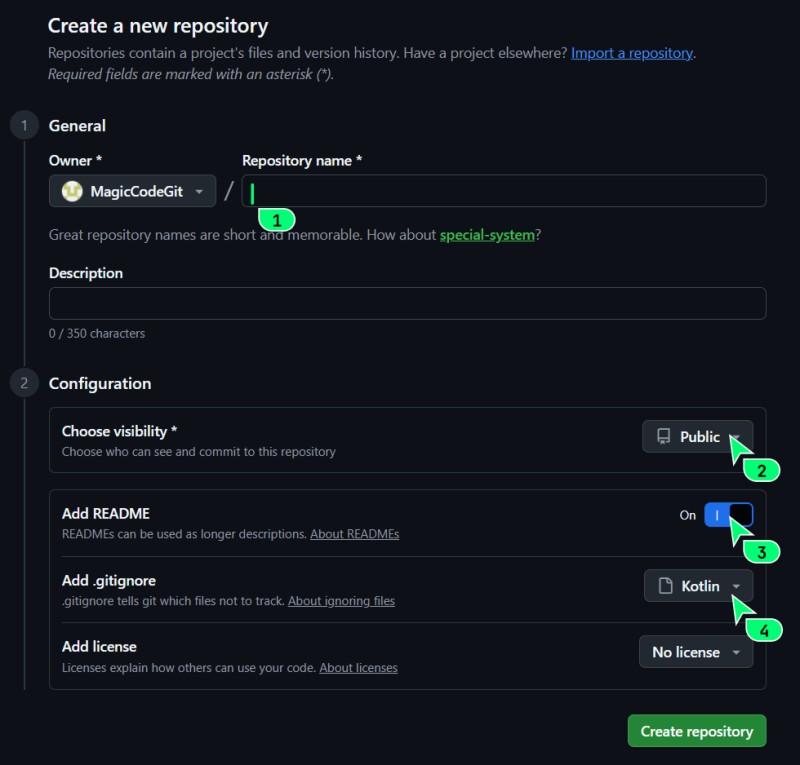
Passo 2. Clique no botao New repository para criar um novo repositorio.

Passo 3. Defina os parametros do repositorio:
- Nome do repositorio: escolha um nome significativo.
- Publico ou privado: para projetos de estudo, e melhor escolher “Public”, para que outras pessoas possam ver.
- Add a README file: marque obrigatoriamente essa opcao. O README e o “rosto” do seu projeto.
- Add .gitignore: clique na lista suspensa e escolha o template Kotlin (ou Java). Isso impede que resultados pesados de build e configuracoes locais da IDE caiam no repositorio.
- Choose a license: pode pular.
- Clique em
Create repository.
Passo 4. Parabens: seu primeiro repositorio remoto foi criado!

7. Instalacao e configuracao do Git
Embora os fundamentos do Git possam ser estudados por comandos de console (como mostrado no video), no dia a dia 99% dos desenvolvedores usam ferramentas convenientes integradas ao ambiente de desenvolvimento. Nosso objetivo e ensinar voce a trabalhar como os profissionais.
A interface para trabalhar com Git em todas as IDEs modernas da JetBrains — seja IntelliJ IDEA para Kotlin/Java, Rider para C# ou PyCharm para Python — e praticamente identica. Isso significa que, ao aprender Git em um ambiente, voce conseguira aplicar essas habilidades facilmente em qualquer outro. Por isso, vamos usar o IntelliJ IDEA como exemplo universal. Tudo o que voce ver aqui vai parecer e funcionar exatamente do mesmo jeito na sua IDE favorita.
Para trabalhar com Git no seu computador, primeiro e preciso instala-lo. Se voce usa o IntelliJ IDEA, provavelmente ele vai sugerir instalar o Git automaticamente caso nao o encontre no sistema. Recomendamos aceitar essa sugestao — e o caminho mais simples.
Feche o projeto atual escolhendo no menu superior File | Close Project. Na tela inicial (Welcome Screen), clique no botao Clone Repository (em algumas versoes da interface ele pode se chamar Get from VCS).

Se voce quiser instalar manualmente, use o site oficial: https://git-scm.com/downloads.
Um detalhe importante
Quando voce fizer seu primeiro commit na IDE, o IntelliJ IDEA vai pedir para voce se identificar — informar nome de usuario e e-mail. E extremamente importante informar exatamente o e-mail com o qual voce registrou sua conta no GitHub.
Isso porque o GitHub vincula a autoria dos seus commits ao seu perfil exatamente por esse endereco de e-mail. Se os enderecos coincidirem, ao lado dos seus commits aparecera seu avatar e, na pagina do seu perfil, comecarao a ser preenchidos aqueles “quadradinhos verdes” de atividade que os empregadores gostam tanto de avaliar.
8. Um pouco de historia: main vs master
Anteriormente, a branch padrao no Git se chamava master. No entanto, em 2020 a comunidade de desenvolvedores e as maiores plataformas, incluindo o GitHub, passaram a usar um termo mais neutro — main.
Isso e importante porque, em alguns artigos ou projetos antigos, voce ainda pode encontrar mencoes a branch master. Nas nossas aulas e nos projetos modernos, a branch principal sera sempre main.
Voce pode saber mais sobre a mudanca para main nos links a seguir:
GO TO FULL VERSION