1. Comecando: clonando o projeto
Vamos comecar de onde paramos na aula anterior. Voce tem um repositorio criado no GitHub e agora precisa obter uma copia local dele no seu computador para comecar a trabalhar. Esse processo se chama clonagem.
Passo 1. Inicie sua IDE. Se algum projeto estiver aberto, feche-o via File | Close Project. Na janela inicial (Welcome Screen), selecione Clone Repository (ou Get from VCS).
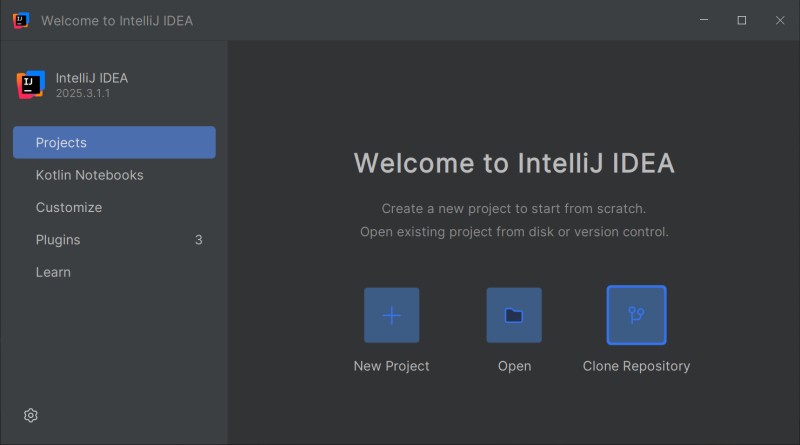
Passo 2. Na janela que abrir, cole a URL do seu repositorio. Esse metodo e util se voce estiver clonando o repositorio de outra pessoa. A URL pode ser copiada da pagina do repositorio no GitHub.

Se voce estiver clonando o seu proprio repositorio (nosso caso), o mais simples e entrar na sua conta do GitHub diretamente pela IDE. Para isso, escolha a opcao Log in to GitHub. Sua IDE abrira o navegador para autorizacao.

Na pagina que abrir, clique sem medo no botao verde Authorize JetBrains. Depois disso, voce podera selecionar seus repositorios diretamente da lista na IDE. Escolha o projeto desejado e clique em Clone.

Passo 3. Sua IDE perguntara se voce confia neste projeto. Como este e o seu proprio repositorio, clique em Trust Project.
Passo 4. Configuracao do antivirus (para usuarios de Windows)
O antivirus do Windows pode avisar que a IDE esta tentando executar acoes desconhecidas para ele. Como vamos criar e executar programas, precisamos permitir que a IDE trabalhe sem restricoes. Clique no botao “Automatically” para que a IDE adicione sozinha as pastas necessarias as excecoes do antivirus.

2. Salvando alteracoes: Commit
commit e um “snapshot”, ou um estado salvo do seu projeto em um determinado momento. Pense nele como um ponto de salvamento em um jogo: voce sempre pode voltar a ele se algo der errado. Cada commit tem um identificador unico e uma mensagem que descreve as alteracoes feitas.
        gitGraph
        commit id: "Initial commit"
        commit id: "Add user authentication"
        commit id: "Fix login button bug"
        commit id: "Refactor database connection"

Passo 1. Faca alteracoes.
Se voce clonou um repositorio recem-criado, ele contera apenas um arquivo — README.md (e as pastas ocultas da IDE).
Abra o arquivo README.md e adicione uma descricao do seu projeto. Assim que voce comecar a editar o arquivo, a IDE destacara o nome dele em azul no painel do projeto. Isso significa que o arquivo foi alterado, mas as alteracoes ainda nao foram salvas no Git. A IDE adicionara uma linha verde onde voce fez alteracoes.

Passo 2. Abra a janela de Commit.
A esquerda na IDE existe a aba Commit. Ao abri-la, voce vera todas as alteracoes prontas para serem salvas. Esta e a sua Area de stage (Staging Area).

Vamos entender o que estamos vendo:
- Changes: aqui ficam os arquivos que ja sao rastreados pelo Git, mas foram modificados. No nosso caso, e o
README.md, no qual adicionamos o plano do projeto. - Unversioned Files: sao arquivos novos que o Git ve na pasta do projeto, mas que ainda nao estao sendo rastreados.
Importante
Antes de clicar no botao Commit, sempre confira visualmente em quais arquivos as caixas estao marcadas. Isso e especialmente importante no primeiro commit.
Se voce vir na lista Unversioned Files a pasta .idea/ (e especialmente o arquivo workspace.xml, que muda a cada clique do mouse) ou a pasta build/ — pare! Esses arquivos de servico nao devem entrar no historico compartilhado. A boa noticia: se voce criou o repositorio com um template de .gitignore, o Git vai ocultar essas pastas automaticamente. Se elas estiverem visiveis, e preciso adiciona-las ao ignore com urgencia (falaremos disso no fim da aula).
Por enquanto, a nossa tarefa para o primeiro commit e marcar as caixas dos arquivos principais do projeto e escrever uma mensagem clara no campo Commit Message.
Passo 3. Faca o commit.
Clique no botao azul Commit. Pronto! Voce salvou um “snapshot” do seu projeto no repositorio local. O nome do arquivo voltara a cor normal.

3. Enviando alteracoes para o GitHub: Push
Seus commits, por enquanto, ficam armazenados apenas no seu computador. Para compartilha-los com a equipe ou guarda-los em um lugar seguro, voce precisa envia-los para o repositorio remoto no GitHub.
        sequenceDiagram
        participant Repositorio local (Seu computador)
        participant Repositorio remoto (GitHub)

        note over Repositorio local (Seu computador): Voce fez um ou mais commits.
Eles existem apenas aqui.

        Repositorio local (Seu computador) ->> Repositorio remoto (GitHub): git push (enviar commits)

        note over Repositorio remoto (GitHub): Seus commits foram copiados
e armazenados com seguranca no servidor.
Passo 1. Clique no botao Push.
Na interface, o botao Push fica na barra superior principal de ferramentas (Main Toolbar). Ele parece uma setinha apontando para cima e para a direita. Clique nela.

Passo 2. Verifique e confirme.
Vai abrir uma janela em que voce vera todos os commits prontos para serem enviados. Esta e a sua ultima chance de garantir que esta enviando exatamente o que precisa. Clique em Push.

Se tudo der certo, voce vera uma notificacao pop-up da IDE: Pushed commits to origin/main. Create pull request.
Passo 3. Verifique o resultado no GitHub.
Depois do envio bem-sucedido, abra a pagina do seu repositorio no GitHub no navegador. Voce vera que suas alteracoes e arquivos apareceram la.
4. Painel de controle do Git
Na sua IDE existe um painel de ferramentas separado chamado Git, alem de acoes rapidas na Main Toolbar superior. Este e o seu centro de controle de versoes. Vamos conhecer os botoes principais.

Commit(check): abre o painel para salvar alteracoes.Push(seta para cima/direita): abre a janela para enviar seus commits ao GitHub.Branches: abre o widget para gerenciar branches (no canto superior esquerdo).Show Git Log: mostra todo o historico de commits do seu projeto na aba Git. A sua maquina do tempo pessoal.
A manha comeca com Update Project
O botao Update Project executa uma funcao essencial — baixa as alteracoes mais recentes de outros membros da equipe do servidor do GitHub para o seu computador (executa git pull).
Crie o habito: toda manha, antes de escrever sequer uma linha de codigo novo, clique nesse botao. Se voce comecar a trabalhar com codigo desatualizado e seus colegas ja tiverem alterado os mesmos arquivos, ate o almoco voce tera um conflito de merge complicado.
5. Usando arquivos .gitignore
Se no seu projeto aparecem arquivos de servico ou resultados de compilacao e voce nao quer que eles acabem indo para o repositorio por acidente, e preciso adiciona-los as exclusoes. Para isso, na raiz do projeto e criado um arquivo especial com o nome .gitignore.
Especificidades do Kotlin e por que ignoramos pastas
No mundo Kotlin, o padrao de-facto e o sistema de build Gradle, e o principal ambiente de desenvolvimento e o IntelliJ IDEA. Eles geram muitos arquivos de servico que e estritamente proibido enviar para o Git:
build/— aqui ficam os resultados da compilacao do seu codigo (arquivos.class, arquivos.jar). Eles pesam dezenas e centenas de megabytes, e o sistema de build os gera novamente no computador de cada desenvolvedor. Guarda-los no Git significa esgotar rapidamente o espaco no servidor..gradle/— cache local do sistema de build..idea/— configuracoes locais da janela da IDE (quais arquivos estao abertos, tamanho da fonte, caminhos para SDKs locais). Seus colegas nao precisam das suas configuracoes pessoais de interface, e o arquivoworkspace.xmlchega a mudar a cada segundo.
Como adicionar um arquivo ao ignore manualmente:
Passo 1. Suponha que voce criou um arquivo temporario notes.txt com senhas para um banco de testes. Clique nele com o botao direito do mouse na janela do projeto.

Passo 2. Va ao menu Git -> Add to .gitignore -> Add to .gitignore. Essa opcao adiciona o arquivo selecionado ao arquivo .gitignore na raiz do seu projeto.

Se voce ainda nao tem o arquivo .gitignore, a IDE vai sugerir cria-lo. Aceite.
Passo 3. Sua IDE adicionara automaticamente o nome do arquivo ao .gitignore.

Depois disso, os arquivos ignorados serao exibidos na arvore do projeto em cinza ou oliva. Ao tentar fazer commit, o Git simplesmente “nao vera” esses arquivos. O principal e nao esquecer de commitar o proprio arquivo .gitignore, para que essas regras de ignore sejam baixadas por todos os membros da sua equipe.
E se eu ja tiver commitado?
.gitignore ignora apenas arquivos novos que ainda nao estao sendo rastreados. Se por engano voce ja commitou a pasta build/, ela ja esta no historico e o Git continuara a rastrea-la mesmo que voce a adicione ao .gitignore. Para esses casos, sera necessario limpar o cache (por exemplo, com o comando git rm -r --cached build/ no terminal), mas o melhor e simplesmente evitar que “lixo” entre no primeiro commit.
Regras para o .gitignore
No arquivo .gitignore, voce especifica padroes (patterns) de nomes de arquivos e pastas que o Git deve ignorar. Linhas vazias sao ignoradas. Para adicionar um comentario, comece a linha com o simbolo #.
*— substitui qualquer quantidade de quaisquer caracteres. Por exemplo,*.logignora todos os arquivos com extensao.log./— no final do padrao significa um diretorio. Por exemplo,build/ignora todo o conteudo da pastabuild.!— no inicio da linha inverte a regra. Por exemplo, se voce tem a regra*.log, mas quer rastrearimportant.log, adicione a linha!important.log.**— corresponde a qualquer quantidade de pastas aninhadas.
Exemplo de arquivo .gitignore para Kotlin e Gradle
# Resultados de compilacao e build do Gradle
build/
.gradle/
out/

# Arquivos e configuracoes da IDE local
.idea/
*.iml
*.iws

# Arquivos do sistema operacional
.DS_Store
Thumbs.db

# Logs
*.log
Modelos prontos
Voce nao precisa escrever esses arquivos do zero. Existem modelos prontos, validados pela comunidade:
- Colecao de
.gitignoredo GitHub para diferentes linguagens e frameworks: https://github.com/github/gitignore. - gitignore.io — um web service pratico que gera um arquivo
.gitignorepara as suas tecnologias (basta digitar Kotlin, Gradle, Intellij).
GO TO FULL VERSION