1. Da mesclagem a proposta: por que os Pull Requests sao necessarios?
Na aula anterior, aprendemos a mesclar (merge) branches no nosso computador local. Isso funciona muito bem quando voce trabalha sozinho. Mas e se um projeto inteiro for feito por uma equipe? Se cada pessoa mesclar suas alteracoes diretamente na branch principal main, muito rapidamente comeca o caos: alguem pode acidentalmente adicionar codigo com erros, quebrar o build ou remover uma parte importante do trabalho de um colega.
Para evitar isso, no desenvolvimento em equipe e adotada uma abordagem diferente. Em vez de mesclar as alteracoes imediatamente, voce cria uma proposta de mesclagem. Essa proposta se chama Pull Request (abreviado PR) ou, em algumas plataformas, Merge Request.
Pull Request e um pedido oficial: "Por favor, traga (pull) minhas alteracoes da minha branch e mescle (merge) na branch principal". Mas nao e apenas um pedido, e sim um espaco completo para discutir, revisar e melhorar o codigo antes de ele chegar a main.
2. Fluxo de trabalho padrao com Pull Request
Vamos analisar passo a passo como e um fluxo de trabalho tipico ao criar uma nova funcionalidade.
Antes de criar uma branch para uma nova tarefa, certifique-se de que voce enviou todos os seus commits finalizados com push e atualizou (Update Project) a branch principal main.
Caso contrario, todos os seus commits locais "esquecidos" da main podem acabar entrando por acidente no novo Pull Request, criando confusao para seus colegas.
Passo 1. Crie uma branch para a nova tarefa.
Como antes, qualquer novo trabalho comeca com a criacao de uma branch separada. Suponha que queremos adicionar ao nosso projeto um arquivo com regras para contribuidores. Vamos criar a branch feature/add-contribution-guide.
Passo 2. Faca as alteracoes e envie sua branch para o GitHub.
Na nova branch, crie o arquivo CONTRIBUTING.md (apos criar, clique em Add) e escreva nele uma mensagem para outros desenvolvedores. Depois disso, faca Commit and Push com uma mensagem clara, por exemplo: docs: Add contribution guide.


Este e o passo-chave! Um Pull Request e criado com base em uma branch que ja existe no servidor remoto. Portanto, antes de criar um PR, e obrigatorio enviar (push) sua nova branch para o GitHub.
3. Criando um Pull Request a partir do IntelliJ IDEA
Agora que sua branch esta no GitHub, voce pode criar um Pull Request.
Passo 1. Abra a aba Pull Requests.
No painel lateral esquerdo da IDE, encontre a aba (Tool Window) Pull Requests. Abra-a e clique no icone + (ou no botao Create Pull Request) para criar um novo PR.

Passo 2. Preencha os dados do PR.
A IDE abrira automaticamente uma interface conveniente para voce. Sua tarefa e preenche-la corretamente. Vamos ver os campos principais:

- Titulo: a IDE frequentemente sugere aqui o nome da branch ou o texto do seu ultimo commit. Certifique-se de que o titulo seja curto, claro e reflita a essencia das alteracoes.
- Descricao: aqui voce explica em detalhes para seus colegas o que exatamente voce fez e por que.
- Revisores (Reviewers): aqui voce escolhe um ou mais colegas que devem revisar seu codigo. No projeto de estudo, vamos pular este passo, mas no trabalho real ele e obrigatorio.
- Responsaveis (Assignees): normalmente aqui voce informa voce mesmo. Isso significa que voce e o autor e o principal responsavel por esta tarefa e por aplicar correcoes depois do review.
Depois que todos os campos estiverem preenchidos, clique sem medo em Create Pull Request.
4. Code review: verificacao e discussao
Depois de criar o PR, comeca a etapa mais importante: o code review. Seus colegas podem abrir seu PR, ver todas as alteracoes e deixar comentarios.
Voce pode ver todas as discussoes diretamente na IDE, na aba Pull Requests. Se alguem deixar um comentario em uma linha de codigo, voce recebera uma notificacao e podera responder sem alternar para o navegador.
O que fazer se pedirem ajustes?
Muito simples! Nao e preciso criar um novo PR. Basta fazer as alteracoes necessarias no codigo na sua branch atual, criar um novo commit e envia-lo. O Pull Request no GitHub sera atualizado automaticamente, adicionando seus novos commits a discussao existente.
5. Finalizando o trabalho: mesclagem e exclusao da branch
Quando todos os apontamentos forem corrigidos e a equipe aprovar suas alteracoes (voce recebe um "approve"), o Pull Request pode ser mesclado. Normalmente isso e feito por um desenvolvedor senior ou por voce mesmo, se voce tiver essas permissoes no repositorio.
Passo 1. Merge
A mesclagem acontece com mais frequencia no site do GitHub ou diretamente pela janela de Pull Requests na IDE. No GitHub, sob seu PR aparecera um grande botao verde Merge pull request. Depois de clicar nele, seu codigo passara a fazer parte da branch principal main.

Passo 2. Excluir a branch.
Depois da mesclagem, sua branch `feature` nao e mais necessaria, e vale a pena exclui-la para nao poluir o repositorio. O proprio GitHub sugerira isso, exibindo o botao Delete branch.

Nao se esqueca de excluir tambem a copia local da branch na sua IDE e fazer Update Project na branch main, para puxar os resultados da mesclagem para o seu computador.
6. Tres regras de um bom commit
Um bom commit nao e apenas uma mensagem correta, mas tambem um conteudo correto. Para que seu historico de alteracoes seja limpo, util e profissional, siga tres regras simples.
Regra 1: escreva mensagens claras seguindo um padrao
Seus commits sao mensagens que voce envia para sua equipe e para voce mesmo no futuro. Um historico cheio de mensagens como "fix" ou "update" e absolutamente inutil. O padrao mais popular se chama Conventional Commits. Ele propoe a seguinte estrutura:
<tipo>: <descricao curta>
Tipo e uma palavra curta que descreve a categoria das suas alteracoes:
feat: (feature) — para nova funcionalidade.fix: — para correcao de bug.docs: — para alteracoes na documentacao.style: — para ajustes de formatacao que nao afetam a logica do codigo.refactor: — para alteracoes no codigo que nao adicionam funcionalidade nem corrigem bugs.test: — para adicionar ou corrigir testes.chore: — para tarefas rotineiras nao relacionadas diretamente ao codigo (atualizacao de dependencias, configuracao do build).
Exemplos:
- Ruim:
fixed bug - Bom:
fix: Correct user login validation
- Ruim:
readme - Bom:
docs: Update installation instructions
Regra 2: um commit — uma alteracao logica (atomicidade)
Nao tente colocar em um unico commit a correcao de um bug, a adicao de uma nova funcao e o refactor de codigo antigo. Um commit assim e muito dificil de revisar, e quase impossivel de reverter sem dor caso algo de errado aconteca.
Cada commit deve resolver apenas uma tarefa concreta.
- Ruim: um commit com a mensagem "Update user page", que adiciona um campo de avatar, corrige um erro na validacao do nome e muda a cor dos botoes.
- Bom: tres commits diferentes:
feat: Add avatar upload to user profilefix: Correct username validation logicstyle: Update button colors on user page
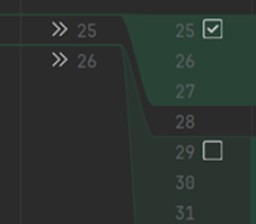
Se voce percebeu que, no calor do trabalho, mudou coisa demais em um unico arquivo, o IntelliJ IDEA permite commitar nao o arquivo inteiro! Na janela de Commit, voce pode expandir o arquivo e marcar apenas os trechos de codigo (chunks) que se referem a uma tarefa logica especifica.
Regra 3: o commit nao deve quebrar o projeto
Cada commit na branch principal deve deixar o projeto em um estado funcional. Antes de cria-lo, voce deve no minimo garantir que o codigo compila. Mas como ter certeza de que voce nao quebrou algo em outra parte do sistema por acidente? Confiar apenas em verificacao manual e arriscado.
Aqui entra a automacao. Neste curso, nao vamos configurar processos automaticos, mas voce precisa saber como isso funciona em projetos reais. Equipes modernas usam sistemas de integracao continua (Continuous Integration, CI), como o GitHub Actions.
Como funciona?
Voce escreve o codigo e os testes para ele. Depois, voce ou o DevOps configura um cenario (workflow) diretamente no GitHub. Agora, assim que voce faz um push para seu Pull Request, a magia acontece:
- GitHub Actions detecta esse evento e executa seu cenario em um servidor remoto.
- Ele automaticamente "builda" o projeto e executa todos os testes que voce escreveu.
- Se todos os testes passarem, ao lado do seu commit no GitHub aparece um check verde. Isso e um sinal para toda a equipe de que suas alteracoes sao seguras.
- Se pelo menos um teste falhar, voce vera um X vermelho. Mesclar esse PR na branch principal e estritamente proibido ate que os erros sejam corrigidos.
            graph LR
            subgraph GitHub
            A[Desenvolvedor] -- "push" --> B(Repositorio)
            B -- "Evento: push" --> C{GitHub Actions}
            end

            subgraph Workflow
            C -- "Execucao" --> D[Execucao_de_testes]
            D --> E[Sucesso]
            D --> F[Falha]
            end

            subgraph Notifications
            F --> G((Email))
            G --> H[Desenvolvedor]
            G --> I[Equipe]
            end

            style F fill:#f99,stroke:#333,stroke-width:2px
            style G fill:#ccf,stroke:#333,stroke-width:2px
E possivel configurar notificacoes. Se os testes falharem, o GitHub Actions pode enviar um email para voce ou para toda a equipe. Essa abordagem cria uma cultura em que testes nao sao apenas uma formalidade, mas uma parte essencial do desenvolvimento, e cada pessoa e responsavel pela qualidade do proprio codigo.
GO TO FULL VERSION