Ate agora, consideramos um cenario ideal: voce escreve codigo, faz commits, cria um Pull Request. Mas, na vida real, com frequencia algo da errado: voce esqueceu de adicionar um arquivo, cometeu um erro de digitacao na mensagem do commit ou percebeu que foi na direcao errada. Nesta aula, vamos ver como resolver os problemas mais comuns.
1. Rollback — reverter alteracoes locais antes do commit
Cenario: voce alterou um arquivo, mas percebeu que todas as suas mudancas estao erradas e quer rapidamente devolver o arquivo ao estado em que ele estava salvo no ultimo commit.
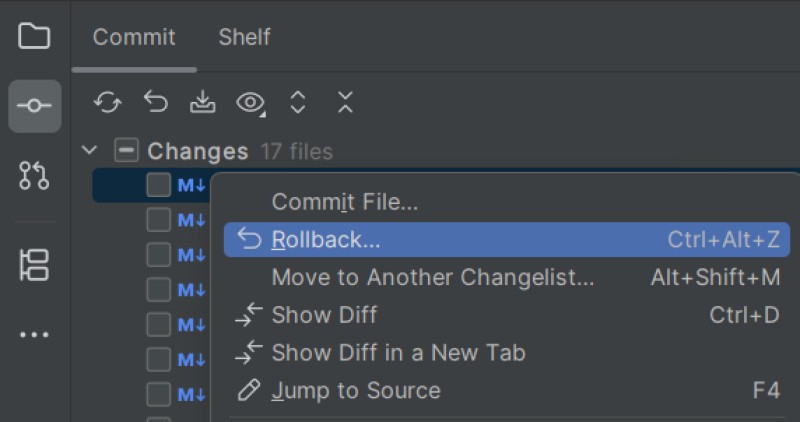
Use a funcao Rollback:
- Abra a aba
Commitno painel da esquerda. - Encontre na lista o arquivo alterado (ou selecione varios arquivos) que voce quer “reverter”.
- Clique com o botao direito nele e selecione
Rollback(ou clique no icone da seta arredondada).
A IDE vai avisar que alteracoes nao salvas serao perdidas. Confirme, e o arquivo voltara instantaneamente a sua ultima versao “limpa” do Git. Este e o jeito mais simples e seguro de desfazer experimentos locais.
2. A magia do “Amend”: como complementar o ultimo commit
Cenario: voce acabou de clicar em Commit e, na mesma hora, percebeu que esqueceu de anexar um arquivo importante (por exemplo, um teste atualizado) ou fez um erro bobo na mensagem do commit. Criar um novo commit com a mensagem “Adicionei o arquivo esquecido” e de mau gosto.
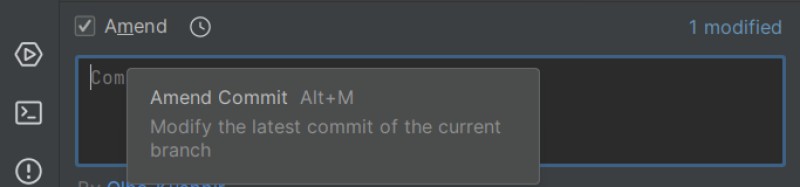
Em vez disso, use a funcao Amend (complementar/corrigir):
- Na janela
Commit, faca as correcoes necessarias no arquivo esquecido e marque a caixinha ao lado dele. - No painel de Commit Message, encontre o checkbox Amend (ou o icone de engrenagem -> Amend Commit) e marque-o.
- A IDE vai carregar a mensagem do seu commit anterior. Voce pode edita-la.
- Clique em
Commit.
Em vez de criar um commit “lixo”, o Git vai “abrir” cuidadosamente o seu commit anterior, adicionar os novos arquivos, atualizar a mensagem e “selar” tudo de volta. O historico fica perfeitamente limpo!
Leia mais sobre esse recurso no tutorial oficial da JetBrains.
3. Undo Commit
Cenario: voce fez um commit, mas ainda nao enviou via Push, e de repente percebeu que se apressou. Voce quer que o commit desapareca do historico, mas que as alteracoes no codigo continuem no seu editor, para que voce possa seguir trabalhando.
Use a funcao Undo Commit:
- Abra o historico na aba
Git -> Logembaixo. - Clique com o botao direito no commit do topo (o seu ultimo commit).
- Selecione
Undo Commit.
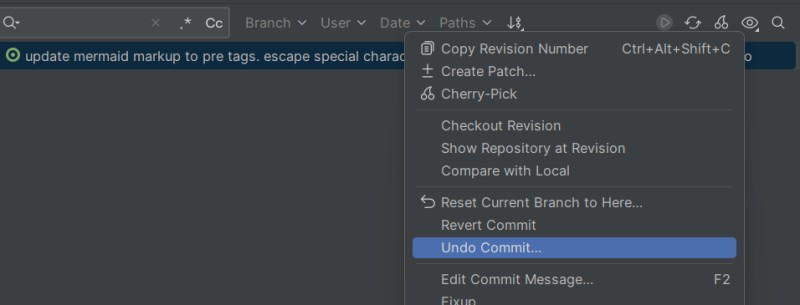
Selecione a lista de alteracoes (geralmente Default Changelist) e clique em OK. O commit vai sumir do historico, e todos os seus arquivos voltarao para a janela Commit com status de modificados. Voce nao perdeu nada e pode continuar escrevendo codigo com tranquilidade.
4. Reset — apagar historico local (Cuidado!)
A funcao Reset Current Branch to Here... e uma ferramenta poderosa que move o ponteiro da sua branch para qualquer commit selecionado. Dependendo da situacao, esse botao pode tanto desfazer delicadamente as ultimas acoes quanto apagar de forma radical um codigo quebrado.
Cenario A: Desfazer os ultimos commits locais
Voce fez varios commits localmente (antes do Push) e percebeu que toda essa linha de desenvolvimento foi um erro.

- Abra a aba
Git -> Log. - Encontre o ultimo commit “bom” onde voce quer ficar (aquele que foi antes da serie de commits errados).
- Clique com o botao direito nele e selecione
Reset Current Branch to Here....
Cenario B: Resetar para o estado do servidor
Voce fez experimentos localmente, se enrolou em conflitos e o projeto parou de compilar. Voce quer dizer: “Git, apague tudo o que eu fiz aqui e deixe minha branch exatamente tao limpa quanto esta agora no servidor do GitHub”.
- Abra
Git -> Log. - Encontre na lista o marcador da branch remota. Normalmente, e o commit com um rotulo roxo
origin/main(ouorigin/imya_vashey_vetki). Esse e o ultimo estado conhecido do codigo no servidor. - Clique com o botao direito nesse commit e selecione
Reset Current Branch to Here....

Modos de reset
Em ambos os cenarios, a IDE vai pedir que voce escolha o modo de reset. Para iniciantes, e importante conhecer dois deles:
- Mixed / Soft: Modo seguro. Os commits serao removidos do historico, mas todas as alteracoes nos arquivos permanecerao no seu editor (como um grande
Undo). Ideal para o Cenario A, se voce quiser refazer os commits do zero. - Hard: Modo radical. Remove de forma irreversivel tanto os commits quanto todas as alteracoes nao commitadas no codigo. Seu projeto vai voltar completamente ao estado do commit selecionado. Este e o modo necessario para o Cenario B, para que sua branch local vire uma copia exata do servidor. Use apenas se tiver 100% de certeza de que voce nunca mais vai precisar do codigo escrito localmente.
5. O que fazer depois do Push?
Cenario: voce fez push e so depois percebeu um erro nele.
Assim que o commit chega ao servidor remoto, ele vira parte do historico compartilhado do projeto. Tentar reescrever esse historico (por exemplo, via Reset ou Amend) pode criar problemas enormes para seus colegas. Imagine que eles ja baixaram suas mudancas e comecaram a trabalhar em cima delas.
Solucao correta e segura:
Basta fazer um novo commit que corrija o erro e envia-lo com um push normal. Isso e absolutamente uma pratica normal. Se o erro estiver relacionado a funcionalidade ou a logica do codigo, e melhor escrever a correcao manualmente. Um historico linear, em que depois de um codigo errado vem um commit claro com o fix, torna a evolucao do projeto transparente para toda a equipe.
Na IDE, tambem existe uma funcao especial chamada Revert Commit. Se voce clicar com o botao direito no commit com erro no log Git -> Log e escolher Revert Commit, a IDE vai criar automaticamente um novo “anti-commit” que faz exatamente o oposto do que o commit errado fez (por exemplo, remover as linhas adicionadas).
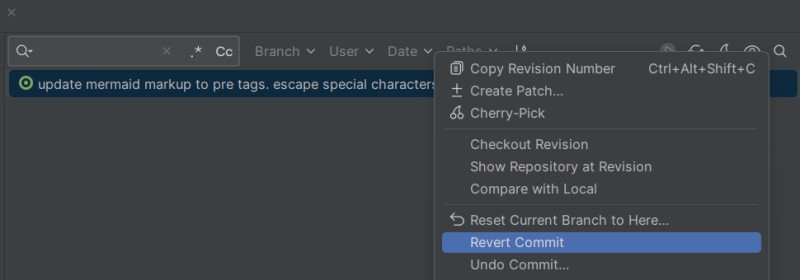
Quando vale a pena usar Revert?
Embora o botao pareca magico, e preciso cuidado ao usa-lo com codigo complexo. Quando o historico de commits vira uma sequencia do tipo “Commit -> Commit -> Revert -> Commit”, seus colegas no code review podem literalmente “quebrar a cabeca” tentando entender o que no final funciona e o que foi desfeito.
Por outro lado, Revert Commit funciona perfeitamente para alteracoes isoladas de texto. Por exemplo, o time de marketing pediu para atualizar o texto da pagina inicial. Voce fez commit e push, e uma hora depois o negocio mudou de ideia e pediu para voltar ao texto antigo. Nesse caso, o Revert com um clique traz tudo de volta como estava, economiza seu tempo e deixa um rastro totalmente claro no historico.
6. Stash / Shelve: como esconder alteracoes temporariamente
Cenario: voce esta programando ativamente uma feature nova, todos os arquivos estao vermelhos e azuis. De repente, o team lead aparece: “Larga tudo, precisamos corrigir um bug na branch main com urgencia!”. Voce nao consegue mudar para main, porque tem alteracoes inacabadas e conflitantes. E tambem nao da para fazer commit de um codigo pela metade.
A solucao e “esconder” temporariamente o seu trabalho numa caixa virtual. No Git isso se chama Stash, e no IntelliJ IDEA existe um equivalente melhorado — Shelve (colocar na prateleira).
- Abra a janela
Commite selecione os arquivos modificados. - Clique com o botao direito e selecione
Shelve Changes...(ou Git -> Stash Changes). - Escreva um nome claro para esse “marcador” e clique em Shelve.
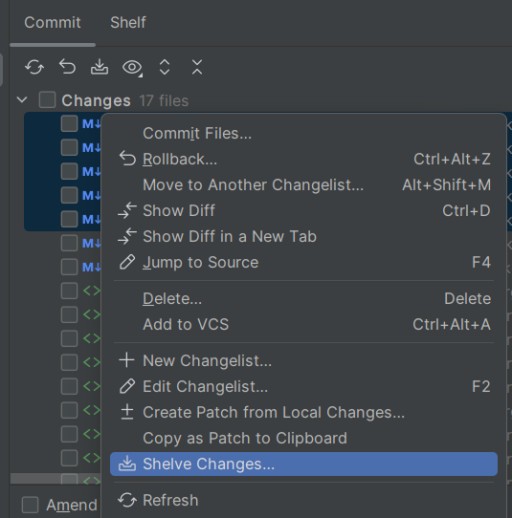
Seus arquivos voltarao instantaneamente ao estado original. Agora voce pode trocar com seguranca para main, corrigir o bug, fazer commit e enviar. Quando a urgencia acabar, volte para sua branch de trabalho, abra a aba Shelf (Prateleira), clique com o botao direito nas alteracoes escondidas e selecione Unshelve. Seu codigo inacabado vai voltar ao lugar, e voce podera continuar!
7. Olhar para o passado: trabalho avancado com o log
Nos ja conhecemos a janela Git -> Log, mas ela nao e apenas uma lista de commits — e uma ferramenta poderosa para investigacao.
- Hash do commit: voce com certeza notou no log uma sequencia de letras e numeros, por exemplo
a1b2c3d. Esse hash e um identificador unico de cada “snapshot” do seu codigo.![Khash kommita v logakh]()
- Voce pode filtrar o historico por branch, autor, data ou ate por uma palavra na mensagem do commit. Isso ajuda a encontrar rapidamente quem e quando trabalhou em uma parte especifica da funcionalidade.
- Quer encontrar o commit em que uma linha especifica de codigo foi adicionada ou removida? Na janela
Logexiste um campo de busca que procura nao so nas mensagens, mas tambem no conteudo das proprias alteracoes. - Clique com o botao direito na margem do editor de codigo (onde ficam os numeros das linhas) e selecione
Annotate with Git Blame. A IDE vai mostrar ao lado de cada linha quem e em qual commit a alterou pela ultima vez. Isso e incrivelmente util para entender por que o codigo foi escrito daquele jeito.

8. Zona perigosa: Force Push
Entao, ja estabelecemos que alterar commits enviados e uma pessima ideia. Mas e se voce mesmo assim mudou o historico local (por exemplo, com Undo Commit ou Amend), e no servidor ainda esta a versao antiga? Ao tentar fazer um push normal, o Git vai retornar um erro, protegendo o historico compartilhado contra sobrescrita.
Para esses casos, existe a opcao force push (envio forcado). Esse comando diz ao servidor: “Esqueca tudo o que voce tinha. A minha versao local do historico e a unica correta. Substitua a sua historia pela minha”.
ATENCAO! Em 99% dos casos, usar force push em projetos de equipe e uma catastrofe. Isso pode apagar de forma irreversivel commits que seus colegas ja baixaram e sobre os quais estao trabalhando.
Quando categoricamente NAO se deve usar force push:
- Em quaisquer branches compartilhadas:
main,develop,master. Nunca. - Em qualquer branch na qual outra pessoa, alem de voce, esteja trabalhando.
O unico cenario aceitavel:
Voce esta trabalhando na sua branch pessoal de feature, que ninguem ainda viu nem baixou. Voce fez alguns commits “sujos”, enviou para o servidor e depois decidiu junta-los ou corrigir um erro de digitacao via Amend. Nesse caso, voce pode fazer force push para atualizar a sua branch no servidor antes de criar um Pull Request.
Na IDE, essa opcao geralmente fica escondida no menu suspenso do botao Push. Os desenvolvedores da IDE fizeram isso de proposito, para voce nao clicar por acidente.

Se voce nao tiver 100% de certeza do que esta fazendo — nunca use force push. E mais seguro criar um novo commit com correcoes (ou usar Revert).
9. Atualizacao do projeto
Nos ja falamos disso na segunda aula, mas esse tema e tao importante para trabalho em equipe que vamos trata-lo como uma regra separada.
Sempre clique em Update Project antes de comecar a trabalhar em uma nova tarefa e toda manha no inicio do dia. Isso vai poupar voce de muitos conflitos de merge no futuro e garante que voce comece a trabalhar com a versao mais atual do codigo, baixando todos os commits recentes dos seus colegas a partir do servidor.
10. Menu de contexto do Git Log
Quando voce abre a aba Git -> Log e clica com o botao direito em qualquer commit, aparece um enorme menu de contexto. Vamos ver os comandos mais uteis, agrupando-os por tarefas.
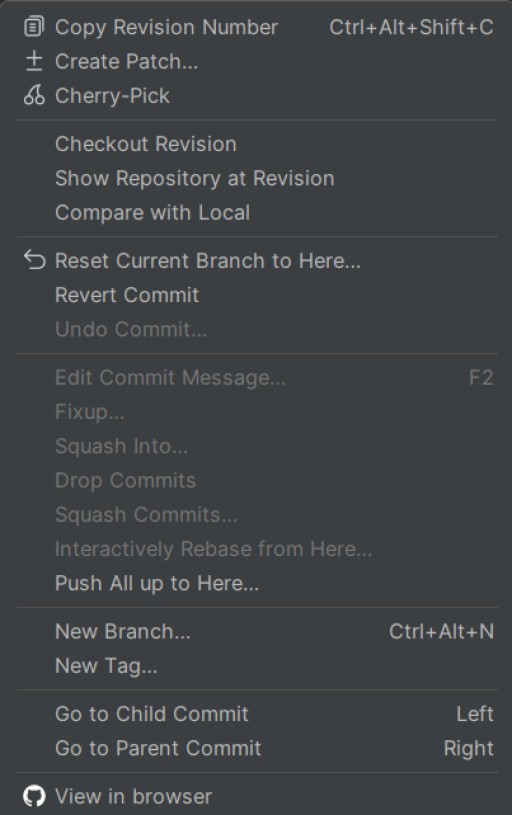
Grupo 1: Visualizacao e analise (Acoes seguras)
Copy Revision Number— copia o hash unico do commit para a area de transferencia. E util se voce precisa enviar um link para o commit para um colega no chat ou referencia-lo em uma tarefa (Jira/YouTrack).Compare with Local— permite comparar o estado de qualquer arquivo naquele commit antigo com o que voce tem agora nao salvo no editor (no diretorio de trabalho). Um otimo jeito de entender: “Como era esse codigo um mes atras?”.Show Repository at Revision— abre uma janela onde voce pode ver a estrutura de todos os arquivos do projeto exatamente no estado em que estavam no momento daquele commit (enquanto sua branch atual de trabalho nao muda).
Grupo 2: Trabalho com branches
New Branch...— cria uma nova branch a partir do commit selecionado no passado. Indispensavel se voce avancou muito, percebeu que quebrou tudo e quer comecar uma nova branch a partir do ultimo ponto “funcional”.Checkout Revision— troca o seu projeto local para esse commit. Voce ficara no estado “detached HEAD”. Isso significa que voce pode executar o codigo antigo, navegar por ele, mas se comecar a fazer novos commits, eles nao ficarao vinculados a nenhuma branch. Para voltar ao trabalho normal, basta fazer Checkout da sua branch habitual (por exemplo,main).
Grupo 3: Mudanca e portabilidade
Cherry-Pick(A cereja do bolo) — um comando incrivelmente util! Permite “puxar” um commit especifico de uma branch de outra pessoa (ou de outra sua) e copia-lo para a sua branch atual. Por exemplo, alguem em outra branch corrigiu um bug que bloqueia o seu trabalho — voce simplesmente faz Cherry-Pick desse commit para a sua branch, sem fazer merge da branch inteira.Edit Commit Message...— se o commit ainda nao foi enviado para o servidor (nao houve Push), voce pode renomear rapidamente a mensagem dele. Muito mais conveniente do que fazer Amend, se voce precisa mudar apenas o texto.
Grupo 4: Desfazer alteracoes
Esses comandos foram detalhados nas secoes anteriores:
Reset Current Branch to Here...— move sua branch atual para esse commit (apagando o historico a frente).Revert Commit— cria um “anti-commit” para desfazer com seguranca no servidor.Undo Commit...— desmonta o commit local de volta na janela de alteracoes.
Grupo 5: Reescrita do historico
No menu tambem existem comandos como Squash Commits... (juntar varios commits em um so), Drop Commits (remover um commit do meio do historico) ou Interactively Rebase from Here.... Sao ferramentas de trabalho cirurgico poderoso sobre o historico local (Interactive Rebase).
Enquanto voce esta aprendendo, tente nao usar esses comandos, pois eles reescrevem completamente o historico. No trabalho real em equipe, eles sao usados para “arrumar” sua branch local rascunho antes de envia-la para review (criar um Pull Request).
11. Mensagem final
Sistemas de controle de versao podem parecer complicados: branches, merges, conflitos, hashes de commit assustadores. Mas lembre-se do principal: Git e a sua rede de seguranca. Todo desenvolvedor Senior um dia ja pesquisou em panico como sair do estado “detached HEAD” ou como desfazer um push acidental. Nao tenha medo de experimentar. Errar localmente e absolutamente normal — afinal, agora voce tem um arsenal completo de ferramentas do IntelliJ IDEA para desfazer, reverter e corrigir qualquer deslize antes que a equipe veja. Faca commits com frequencia, escreva mensagens claras, sempre use Update Project pela manha, e voce se tornara um participante confiavel e profissional em qualquer projeto.
12. Tarefa pratica com “estrelinha”
Propomos que voce faca uma tarefa pequena, mas bem esperta. 90% dos desenvolvedores se deparam com esse problema quando comecam a trabalhar em varios projetos.
Sua tarefa:
- Cadastre uma segunda conta no GitHub com outro endereco de email.
- Adicione essa nova conta no IntelliJ IDEA.
- Crie um novo repositorio, clone-o, escreva algumas linhas de codigo e faca
CommitePush, escolhendo sua nova conta. - E agora entre na pagina
git-loge olhe com atencao o historico de commits.
Qual e a pegadinha?
Provavelmente, voce vai descobrir com surpresa que o autor do commit aparece como a sua primeira (principal) conta, embora voce tenha feito push com o perfil novo!
Investigacao:
Seu objetivo e entender por que isso aconteceu. Dica: a autorizacao no site do GitHub (para ter permissao de Push) e a assinatura do autor dentro do proprio commit nao sao a mesma coisa. Encontre um jeito (via terminal?) de trocar user.name e user.email para que eles se apliquem apenas a este projeto especifico, sem quebrar as configuracoes da sua conta principal. Faca um novo commit e consiga que no historico haja um commit da conta numero 2.

GO TO FULL VERSION