1. 什麼是 IDE
IDE(Integrated Development Environment)不只是程式設計師愛掛在嘴邊的流行詞。它是一整套開發工具的「聯合收割機」:程式碼編輯器、編譯器、除錯器、提示系統、專案管理,甚至還有內建咖啡機……好吧,最後那個目前還沒有。
為什麼 IDE 比「文字編輯器 + 命令列」更方便?
當你在一般編輯器(Notepad 或 Vim)裡寫程式時,常常得手動啟動編譯、在主控台裡找錯誤,有時甚至要回想需要的檔案到底放在哪個資料夾。IDE 會替你把這些都做好——而且還會多做一點:
- 錯誤可以立刻看見,而不是等到編譯之後才發現;
- IDE 會提示方法、變數,甚至有時候像是在猜你的想法;
- 不需要在視窗之間來回切換;
- 可以瞬間跳轉到需要的類別、函式或檔案;
- 與版本控制系統(Git)整合;
- 連接外部函式庫只要點幾下就搞定。
在普通編輯器裡寫程式,就像蒙著眼照著 IKEA 說明書組裝家具;而 IDE 則像是有一位熟練師傅加上一整套自動化工具,幫你組裝同一件家具。
2. Kotlin 常見 IDE 概覽
在 Kotlin 的世界裡,開發環境的選擇和其他語言有點不同。由於這門語言是面向現代開發而設計的,因此主要工具大致如下:
| IDE | 作業系統 | 是否免費 | 特色與優點 |
|---|---|---|---|
| IntelliJ IDEA | Windows、Mac、Linux | 免費(單一版本) | 市場領導者,由語言的創造者(JetBrains)提供的原生環境,開箱即用地完美支援 Kotlin,強大的自動補全。 |
| Android Studio | Windows、Mac、Linux | 免費 | Google 官方用於 Android 應用程式開發的 IDE。基於 IntelliJ IDEA 打造。 |
| VS Code | Windows、Mac、Linux | 免費 | 輕量編輯器,啟動速度快。Kotlin 需要第三方外掛,並非完整的 IDE。 |

IntelliJ IDEA
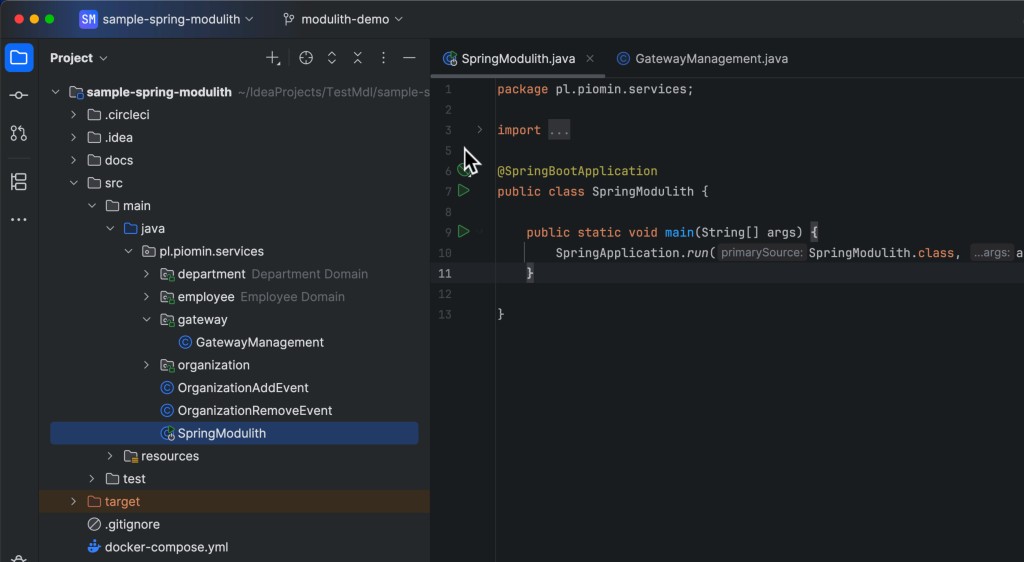
- 推薦用於我們的課程以及所有初學者。
- 從 2025.3 版本開始,已成為單一產品:開發所需的一切都可免費使用且無限制。
- Kotlin 語言與 IntelliJ IDEA 由同一家公司(JetBrains)開發。這表示語言的新功能會第一時間出現在這裡,而且運作得非常完善。
- 支援最新的語言版本(包含全新超高速編譯器 K2)。
- 強大的提示、自動補全與重構系統(自動且安全地改寫程式碼)。
- 舒適現代的介面(New UI),不會讓新手感到害怕。
Android Studio
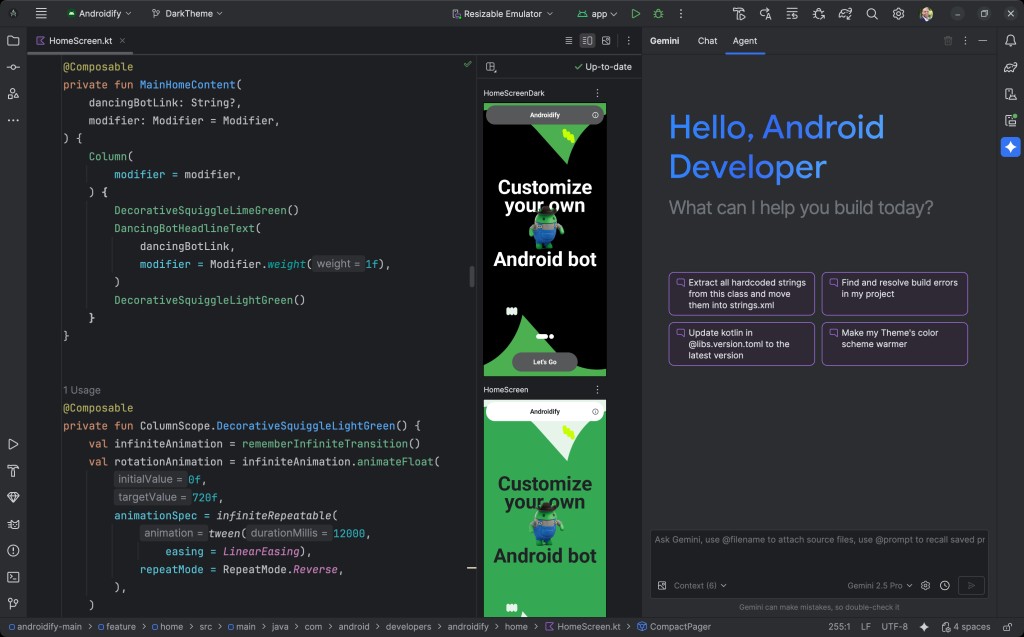
- 如果你打算為 Android 撰寫行動應用程式——這會是你未來的主要工具。
- 基於 IntelliJ IDEA 的核心,因此介面與快捷鍵會很熟悉。
- 針對行動開發的特性做了最佳化(手機模擬器、畫面佈局/版面設計)。
- 在我們課程範圍內,若只是學習基礎的主控台 Kotlin(Kotlin/JVM),它就顯得過於龐大且比一般的 IDEA 更「重」。
Visual Studio Code (VS Code)
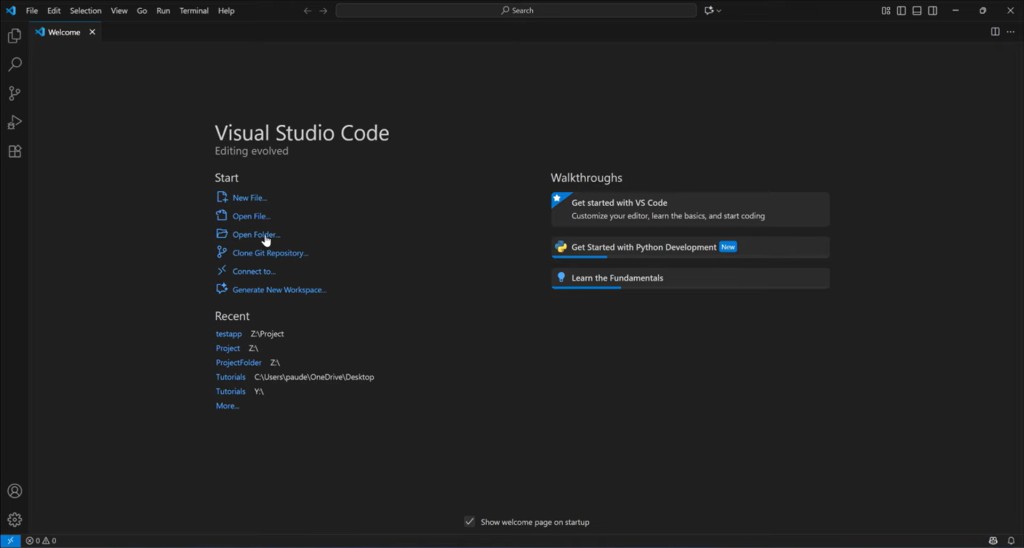
- 它更像是「超級編輯器」,而不是開箱即用的完整 IDE。
- 要良好地支援 Kotlin,需要安裝額外擴充(例如 Kotlin Language Server)。
- 非常適合在效能較弱的電腦上工作,或撰寫簡單腳本。
- 若要深入學習以及在 Kotlin/JVM 上進行嚴肅的伺服器端開發,它在程式碼分析能力與設定便利性方面常常不如 IntelliJ IDEA。
3. 用於快速測試的替代方案
有時你只需要檢查幾行程式碼——例如回想某個函式怎麼用,或快速測試一個數學公式。為此啟動整套 IDE 或建立新專案,可能就顯得多餘。
這種情況下,play.kotlinlang.org 非常好用。這是語言創造者提供的官方線上沙盒。
- 優點:直接在瀏覽器中運作,不需要安裝,可以立即執行程式碼,並能透過連結輕鬆分享(如果你想把程式碼給導師看,這非常方便)。
- 缺點:它不是 IDE。這裡沒有專案結構、進階提示、除錯器,也無法連接第三方函式庫或讀取你電腦上的檔案。
對於完整學習與專案開發來說,沙盒不太適合;但作為「寫一下—驗證一下—就忘了」的工具,它非常理想。
4. 為什麼選擇 IntelliJ IDEA
如果你問任何專業的 Kotlin 開發者:「該從哪裡開始?」在 100 次裡有 99 次,他們都會建議你使用 IntelliJ IDEA。為什麼?
- 完美的協同效應:工具與語言出自同一群創造者。
- 對新手友善:不用花好幾小時安裝外掛——建立專案後,一切就能運作。
- 與 Git 的進階整合。
- 聰明的靜態分析系統(IDE「理解」你的程式碼)。
AI 代理:JetBrains Junie
IntelliJ IDEA 內建 JetBrains Junie——它不只是聰明的助手,而是一個完整的 AI 代理。
與一般自動補全不同,Junie 能理解你整個專案的上下文。它可以自行找出錯誤原因、建議如何把舊程式碼改寫成新的風格,甚至生成測試。
Junie 是強大的工具,但對新手來說也可能是一把雙面刃。你可以用它來請求解釋複雜的程式片段(「Junie,這一行在做什麼?」),但仍應盡量自己完成解題。在面試時,AI 代理不會陪你一起去。
自動補全
有時人們會說:「IDEA 會替你寫程式碼。」這當然有點誇張……但當你第一次看到自動補全實際運作時,你就會明白為什麼開發者這麼喜歡它。
自動補全範例
你只要開始輸入一個單字,IDE 立刻就會給出候選項幫你完成它。要快速選擇想要的候選項,通常使用「Tab」或「Enter」鍵。
printl // IDEA 會自動提供選項:println、print 等
readl  // 會提供 readln()、readlnOrNull()
5. IDE 的程式碼分析:在編譯前就發現錯誤
當人們說「IDE 會顯示錯誤」時,新手常常想到的是執行(編譯)那一刻。其實 IntelliJ IDEA 會做靜態分析——它會在你打字的同時持續閱讀並分析程式碼,甚至在你按下 Run 按鈕 ▶ 之前就完成。
來看個例子。假設你宣告了一個年齡變數,但不小心把字串寫進去,而不是數字:
fun main() {
    val age: Int = "二十" // 型別錯誤!
}
在一般記事本裡,你可能只有在嘗試執行程式時才會知道這件事。在 IntelliJ IDEA 中,"二十" 會立刻被紅色底線標示。IDE 會用人話提示你:Type mismatch: inferred type is String but Int was expected(型別不匹配:預期是 Int,但得到的是字串)。
這不是程式在挑剔——這是真正的幫助,避免你執行明顯無法運作的程式碼。
6. 早期診斷:在問題變成謎團之前就看見它
初學時最痛苦的情況之一是:「我按了 Run,但它不工作,我也不知道是哪裡出了問題。」IDE 會把看不見的錯誤變成明確可見的提示。
例如,函式名稱中常見的機械式打字錯誤:
fun main() {
    prinln("Hello, Kotlin!") // 少了一個字母 't'
}
prinln 這個名稱會立刻變紅。這在心理上非常重要:你能立刻用眼睛抓到拼字錯誤,而不是等到大腦開始編造複雜理論,懷疑「Kotlin 壞掉了」。
除了紅色錯誤(會讓程式無法執行),IDE 還會顯示警告(灰色或黃色)。例如你建立了一個變數,卻從未使用它。程式仍然能跑,但 IDE 會把變數名稱標成灰色,暗示:「看起來這裡留下了垃圾,或者你忘了把邏輯寫完」。養成留意開發環境提示的習慣,是從實習生走向 Junior 開發者的關鍵一步。

GO TO FULL VERSION