1. 為什麼 Kotlin 開發者需要 JDK?
「我明明在學 Kotlin,為什麼還要下載 Java(JDK)?」 這是個很好的問題。要回答它,你需要先理解你的程式碼是如何運作的。
Kotlin 是一種 JVM 語言。這代表它是建構在 Java 技術之上運行的。 想像一台汽車:
- Kotlin — 車身、方向盤與舒適的座艙,也就是你會直接互動的部分)。
- JVM (Java Virtual Machine) — 引擎,讓一切動起來。
- JDK (Java Development Kit) — 生產這顆引擎的工廠。
沒有「引擎」(JVM),你那漂亮的 Kotlin 程式碼就跑不起來。
技術上是如何運作的?
當你在 IntelliJ IDEA 按下「Run」按鈕時,會發生以下流程:

JDK 內含 JVM + 一套標準函式庫,Java 與 Kotlin 都會使用到。
為什麼使用最新版本的 JDK 很重要?
Kotlin 發展非常快,並且依賴 JVM 的新功能。第 25 版帶來效能改進與新的「引擎」指令,讓你的 Kotlin 程式跑得更快、佔用更少記憶體。
2. 下載與安裝 JDK
官方來源有好幾個:Oracle、OpenJDK、Amazon Corretto。但現在我們不需要透過瀏覽器手動下載。
我們會把這件事交給 IntelliJ IDEA。它會自行下載所需版本、解壓到正確資料夾,並設定好所有路徑。我們會在建立第一個專案時完成這一步。
在本課程中我們會使用 Amazon Corretto 發行版。這是一個可靠、免費的 JDK 版本,對路徑中的非拉丁字元相容性也很好(不過資料夾名稱仍建議使用拉丁字母!)。
3. 下載與安裝 IntelliJ IDEA
JetBrains 官方網站: https://www.jetbrains.com/idea/download/
在下載頁面中,網站會自動偵測你的作業系統;必要時你也可以手動選擇。
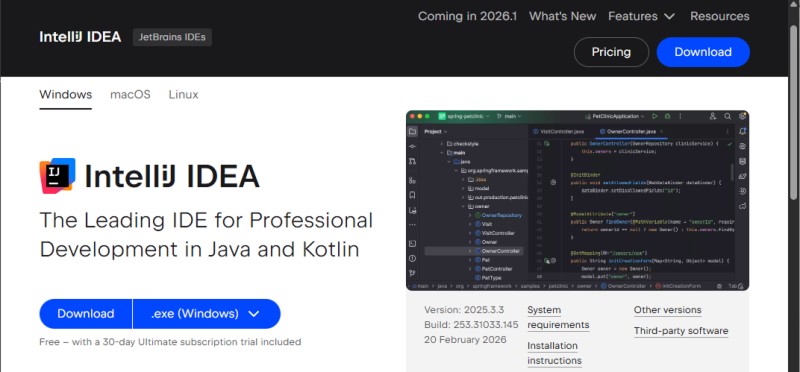
以前開發者在下載時必須在付費的 Ultimate 與免費的 Community Edition 之間做選擇。從 2025.3 版開始,流程變得更簡化。
你會下載同一個安裝程式。在程式內你可以使用免費功能(Community),對學 Kotlin 來說 100% 足夠。如果 IDEA 提供 Ultimate 的試用期,你可以接受或拒絕;對我們的課程而言這不是關鍵。
在 Windows 上安裝 IntelliJ IDEA
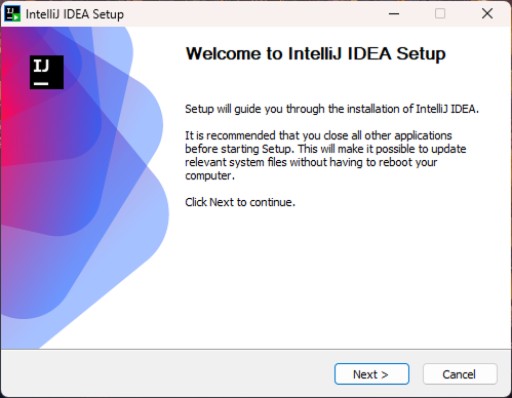
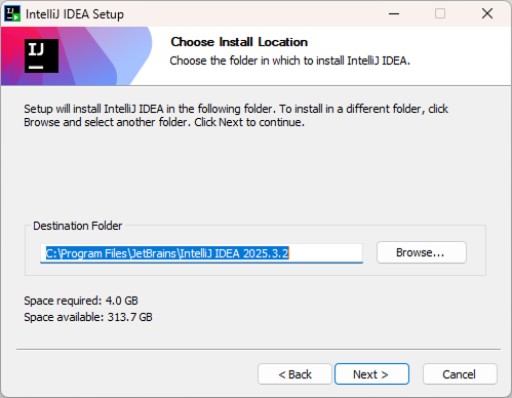
- 下載
.exe安裝程式。注意:請選擇正確的處理器架構(x64 或 ARM64),不過網站通常會自動判斷。 - 執行檔案。
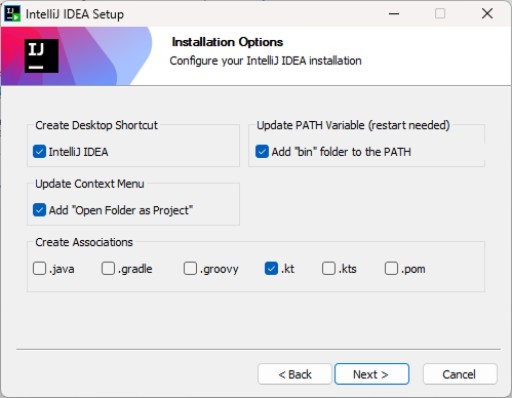
- 在 Installation Options 步驟:
- 勾選 Create Desktop Shortcut。
- 勾選 Update PATH variable(需要重新開機,但很有用)。
- 在檔案關聯中選擇 .kt Kotlin。
- 等待安裝完成。
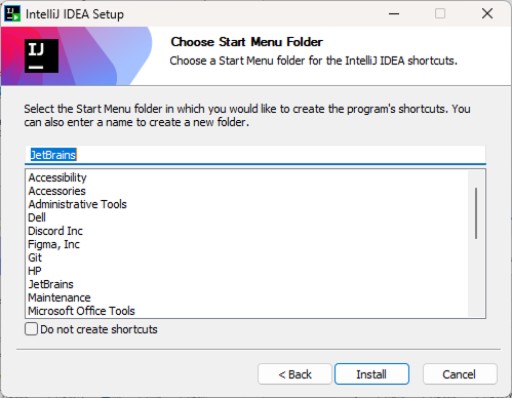
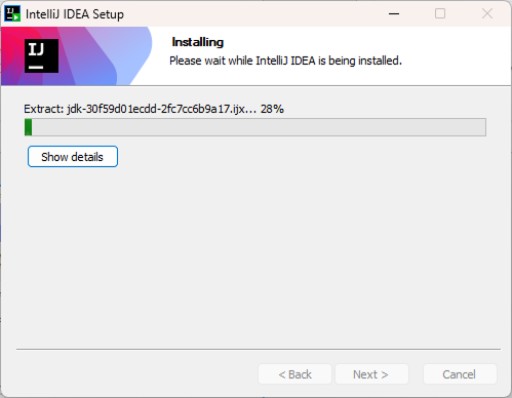
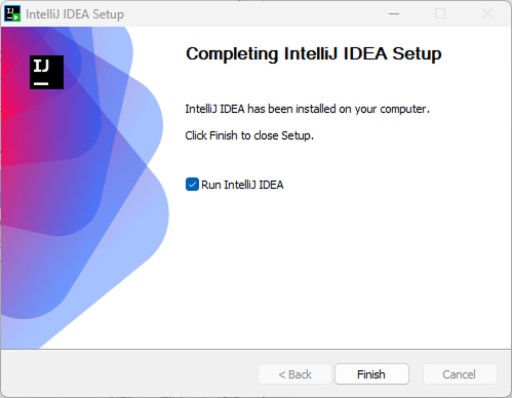
在 macOS 上安裝 IntelliJ IDEA
- 下載
.dmg檔案。注意:請選擇正確的晶片!- Apple Silicon(M1、M2、M3...)— 適用於較新的 Mac。
- Intel — 適用於較舊的機型。
- 開啟檔案,將 IntelliJ IDEA 圖示拖曳到 Applications 資料夾。
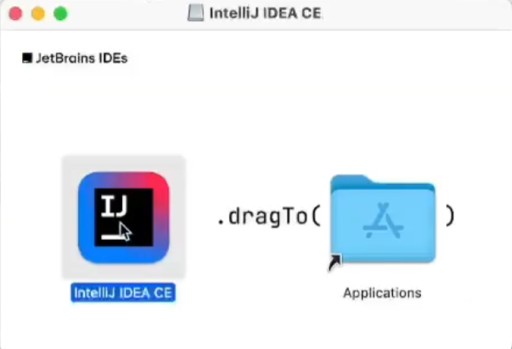
在 Linux 上安裝 IntelliJ IDEA
- 下載
.tar.gz壓縮檔。 - 將壓縮檔解壓到你方便的位置,例如
~/programs/idea。 - 進入
bin資料夾並執行腳本:./idea.sh - 為了方便,你可以透過選單建立捷徑:Tools -> Create Desktop Entry。
4. 第一次啟動與設定
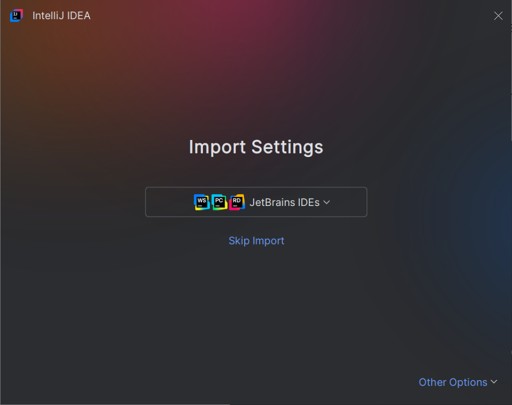
安裝完成後,IntelliJ IDEA 會詢問是否要匯入設定。如果你是第一次安裝,請選擇 Skip import。
Projects 分頁
這是起始視窗「Welcome Screen」。
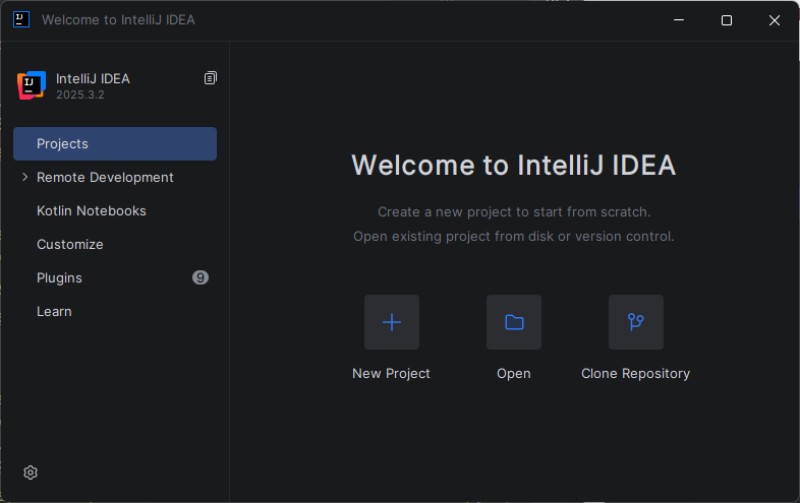
- New Project — 從零建立新專案。
- Open — 開啟現有專案(資料夾)。
- Clone Repository — 從 GitHub 或 GitLab 下載專案。
Customize 分頁
這裡可以調整外觀。我建議你立刻先來看看。
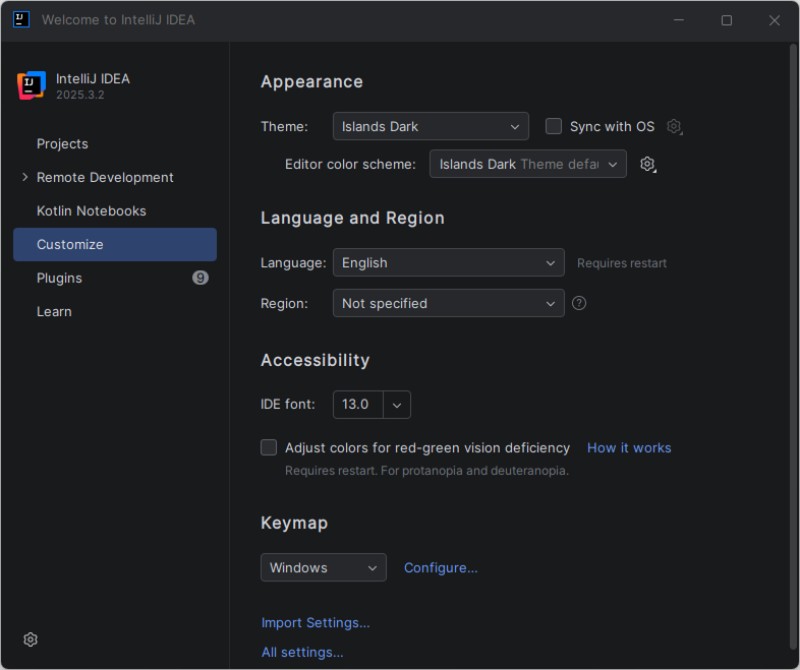
- Color theme: 選擇主題(Dark、Dracule 或 Light)。挑選讓眼睛比較不容易疲勞的那個。
- IDE font: 介面字體大小。
- Language: 請保持 English! 所有教學指南都會以英文為主。
都準備好了!在下一堂課,我們會建立你的第一個 Kotlin 專案。

GO TO FULL VERSION