1. 逐步建立新專案
在 IntelliJ IDEA 中,專案不只是放檔案的資料夾,而是一個完整的容器;IDE 會在其中保存與你未來程式相關的一切。在專案裡包含:
- 原始碼,副檔名為 .kt 的檔案;
- 專案設定,例如用哪個 Java Virtual Machine 版本來執行;
- 外部函式庫;
- 輔助檔案與資源。
在專案內通常會有一個 src 資料夾——這是放置 Kotlin 檔案的主要位置。所有與程式碼無關的內容會分開存放,不會干擾工作。
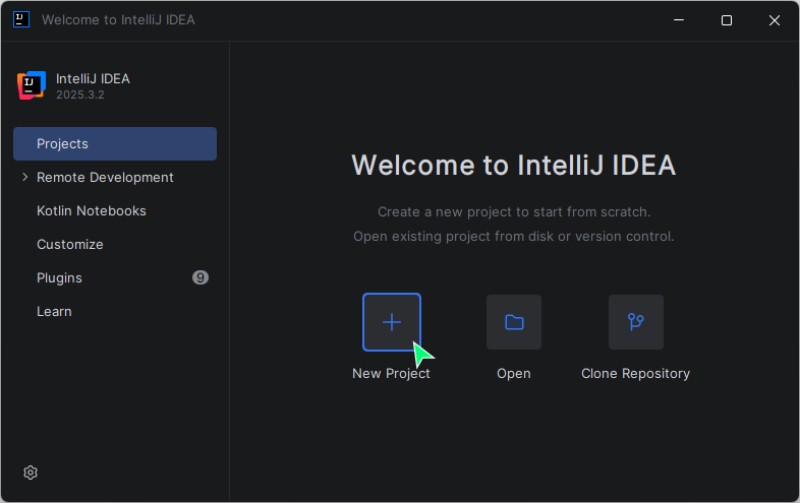
啟動 IntelliJ IDEA
在啟動畫面按下大型藍色按鈕 New Project。如果已經開啟了其他專案,請按 File-New Project
設定專案參數
請注意視窗左側的選單:那裡一定要選擇語言 Kotlin,預設通常是 Java。接著我們來看幾個主要欄位:
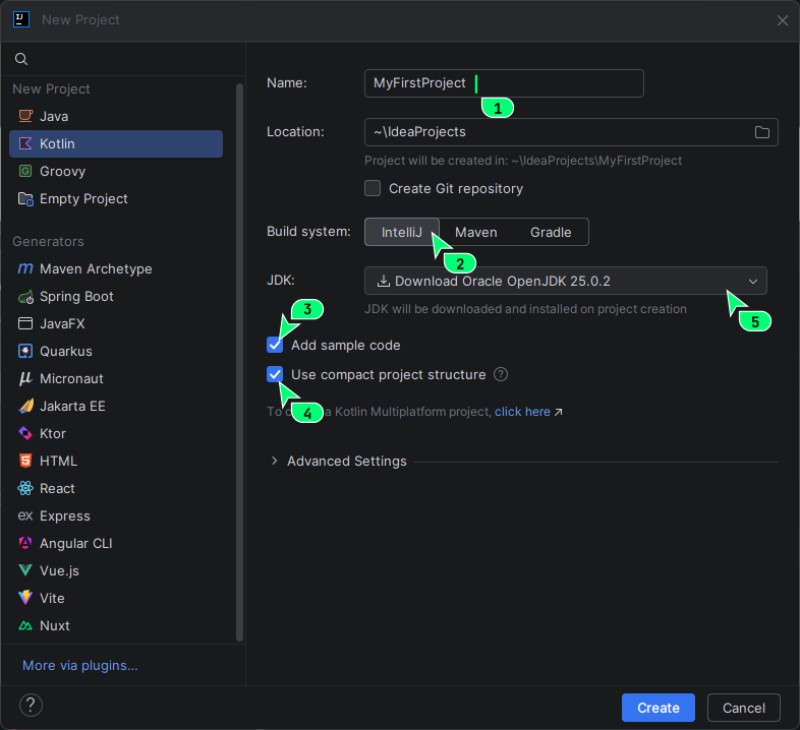
- Name: 你的專案名稱。此名稱也會用來在磁碟上建立資料夾。可以保留
untitled1,或改成其他名稱,例如MyFirstProject。 - Location: 專案在電腦上的存放路徑。預設 IDEA 會提供自己的資料夾
IdeaProjects。保持預設即可。 - Create Git repository: 允許立即初始化 Git 版本控制系統。此階段為了不增加複雜度,請先不要勾選。
- Build system: 建置系統——用來自動化程式碼編譯流程的工具:
- IntelliJ: IDEA 內建、最簡單的建置系統。新手起步的首選。
- Gradle: 功能強大的建置系統,是 Kotlin 世界的事實標準。但對現在的學習來說有些過度。此刻使用它——就像 拿顯微鏡來敲釘子。
- Add sample code: IDEA 會自動為我們建立一個包含
main函式與示例程式碼的基本檔案。 - Use compact project structure: 讓資料夾結構保持簡單扁平,避免不必要的多層巢狀。
在 IntelliJ IDEA 內安裝 JDK
如果 JDK 清單是空的,我們的任務就是直接在這裡下載它。

1. 點擊下拉清單並選擇 Download JDK...
2. 會出現一個小視窗:
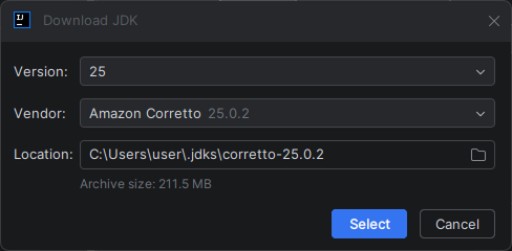
- Version: 選擇 Java 版本。我們的課程與現代 LTS 版本配合得很好,選 25。
- Vendor: 發行版供應商。依照先前的約定,選擇 Amazon Corretto,當然也可以用其他供應商。
- Location: IDEA 下載並安裝 JDK 的路徑。保留預設即可。
3. 按下 Select 或 Download。
所有設定完成後,按下 Create。
IntelliJ IDEA 會開始下載所選的 JDK,接著建立專案結構並開啟主要編輯器視窗。畫面下方可能會出現 Indexing...——代表 IDE 正在讀取檔案以提供提示。稍等一兩分鐘即可。
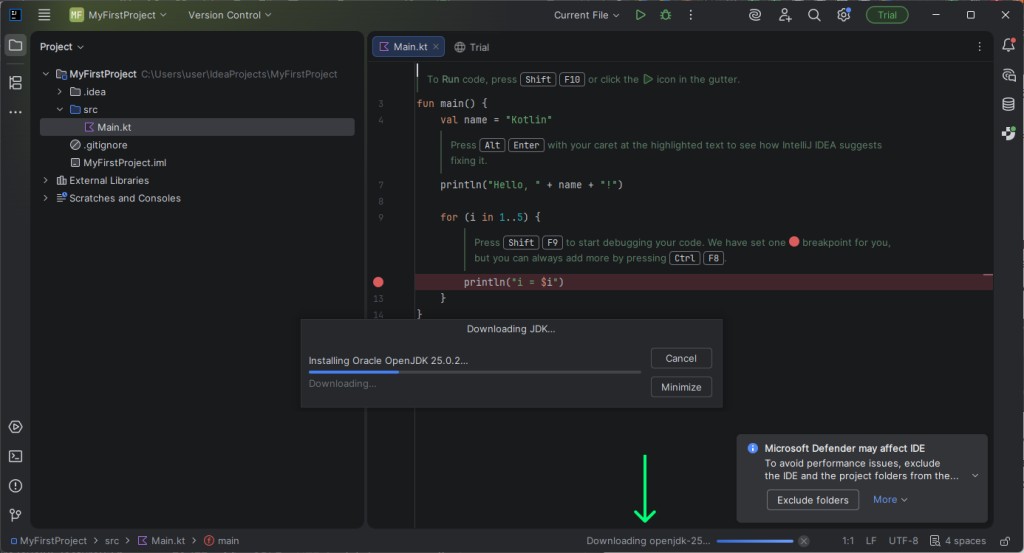
第一次在 Windows 上啟動時,你可能會看到通知:「Microsoft Defender may affect IDE performance」。放心地按 Automatically 或 Exclude folders。IDEA 會把專案資料夾加入防毒排除清單,讓程式碼建置能更快。
Ultimate 試用期
第一次開啟編輯器時,你可能會看到一個大視窗或橫幅:"Your free Ultimate subscription trial is active"。
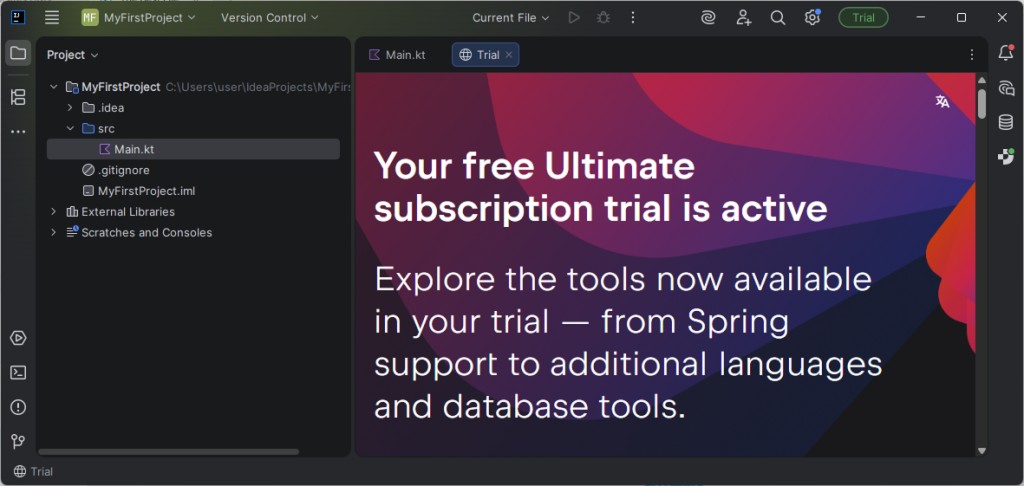
不用擔心,不需要付款。新版統一版本的 IDEA 會讓你在 30 天內使用所有功能。對本課程來說,免費功能已足夠,因此你可以直接關閉這個視窗。
2. 快速概覽與第一段程式碼
在 IntelliJ IDEA 中,你可以不進設定就快速調整整個介面的縮放:Alt + Shift + =,或在設定 Settings -- View -> Appearance -> Zoom IDE 中調整。
你現在看到的是包含 Main.kt 的程式碼編輯器。
1. 側邊選單
2. Project:用來在專案結構中瀏覽的主要視窗。
3. 目前開啟的檔案 Main.kt
4. 用於 Run ▶ 執行與 Debug 偵錯的按鈕
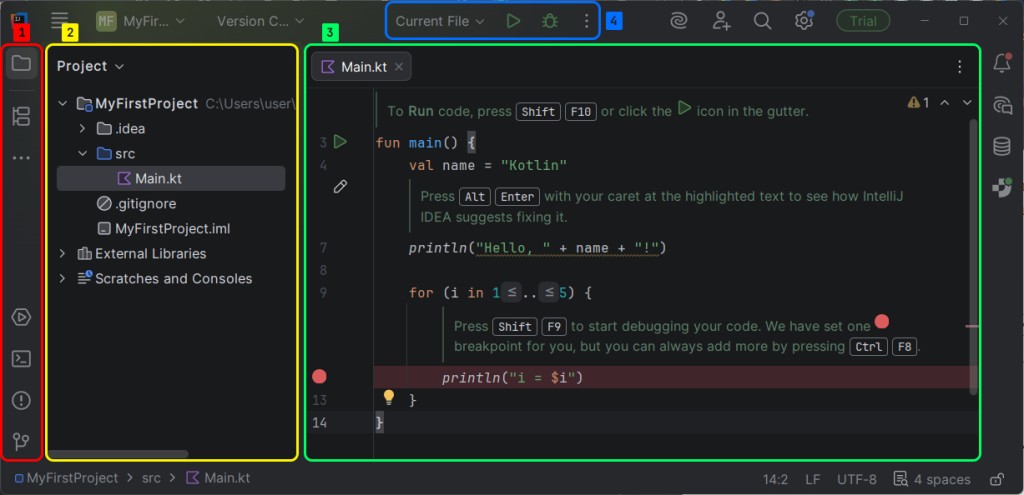
IDEA 為我們產生了一段範例程式碼,並附上實用提示——TIPs。一起看看:
程式碼解析
這段程式碼看起來比單純的「Hello World」稍微複雜,但它很好地展示了 Kotlin 的威力:
//TIPs ...——提示與快捷鍵。val name = "Kotlin"——建立了變數name。注意:我們不需要寫出變數型別,Kotlin 會自行推斷。println(...)——把文字輸出到螢幕。for (i in 1..5)——這是迴圈。大括號內的程式碼會執行 5 次(從 1 到 5)。println("i = $i")——Kotlin 的小魔法!符號$允許你把變數i的值直接插入字串中。
左側邊界的紅色圓點或程式碼中的圖示——是進入偵錯(debug)模式的中斷點。我們之後會再談到它。如果你不小心設了中斷點,再點一次即可移除。
頂層函式(Top-Level Functions)
先知道即可,現在不需要深入理解。
請注意:main 函式沒有包在任何 class 裡。在 Kotlin 中這稱為 Top-Level Function。如果函式不屬於特定物件,它可以直接存在 .kt 檔案中。
由於 JVM 需要類別,Kotlin 編譯器在執行時會自動建立一個看不見的類別(通常是 MainKt),因此所有技術要求都能滿足。
3. 專案結構
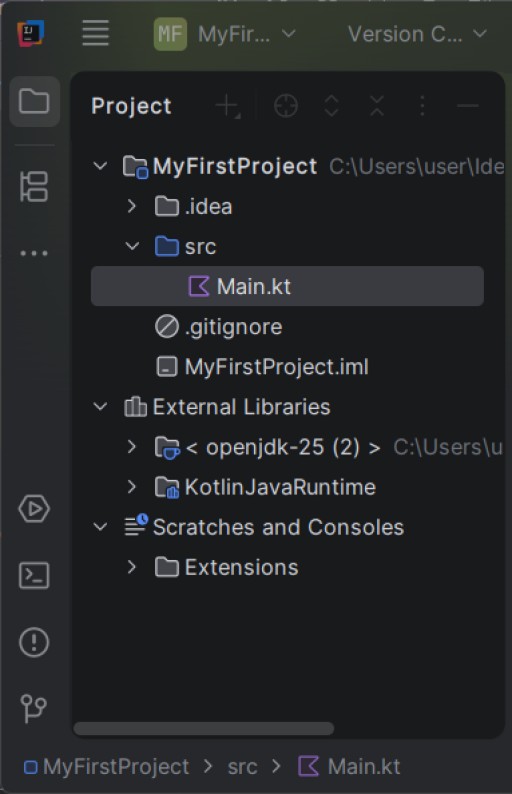
我們更仔細地看看左側的專案結構。
-
.idea——IntelliJ IDEA 用於保存專案設定的系統資料夾。不需要手動修改。 -
src——最重要的資料夾!是 "sources" 的縮寫——原始碼。你的所有 Kotlin 程式碼都會放在這裡。-
Main.kt——因為我們要求加入 "sample code",IDEA 建立了這個檔案。裡面有fun main()函式。這就是「入口點」——任何程式的執行都從這裡開始。
-
-
External Libraries——顯示已連結函式庫的虛擬資料夾。現在裡面有我們的 JDK 與 Kotlin/JVM 標準函式庫。
4. 執行程式
最令人開心的部分——執行程式碼並看到結果。在 Kotlin 中,有一個很棒且安全的方法可以執行特定檔案。
在編輯器中找到 fun main()。在它左側、行號旁(所謂的 gutter)會有一個綠色三角形 ▶。點擊它並選擇 Run 'MainKt'。
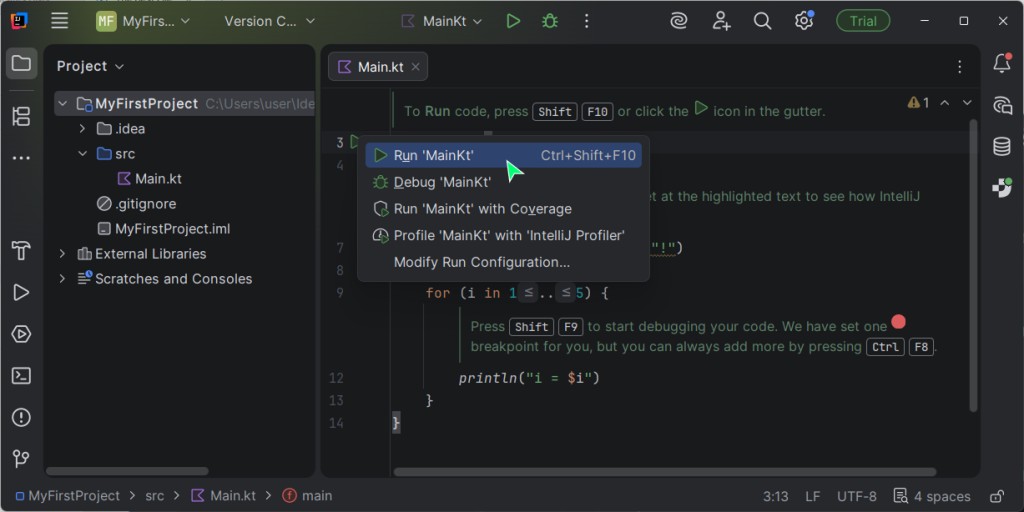
下方會開啟 Run/Console 視窗,你會看到程式執行結果:
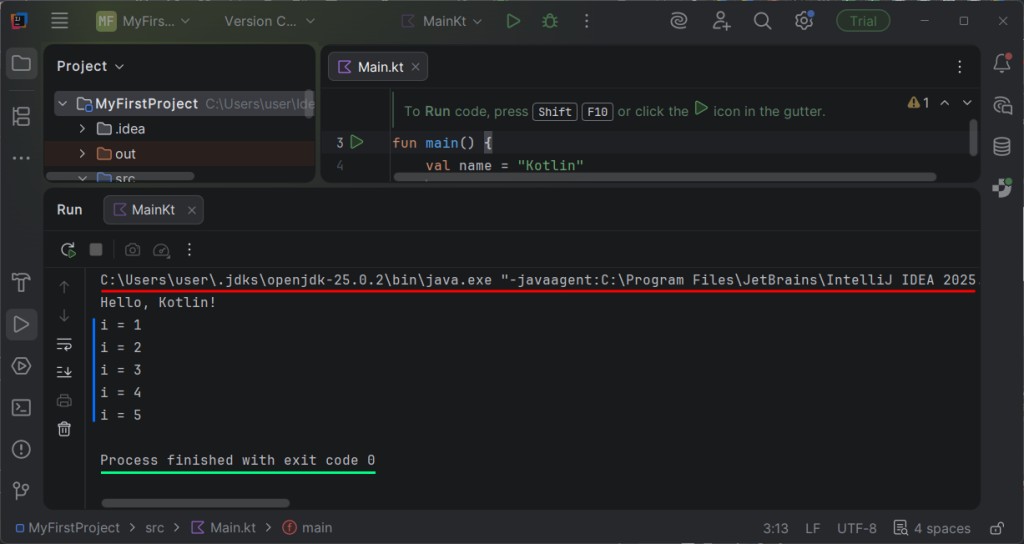
我們來拆解輸出內容:
啟動指令(最前面那行灰色系統文字)——是 IDEA 組合出的 JVM 路徑,用來執行你已編譯的程式碼。
程式輸出(一般文字)——是你的 println() 所印出的結果。
結束碼:Process finished with exit code 0。這是最終報告。依慣例,exit code 0 代表程式成功執行所有指令並正常結束。任何其他代碼都表示程式在執行過程中「崩潰」了。
此外,第一次執行後,專案中會出現一個隱藏資料夾 out。裡面存放已編譯的 .class 檔案——也就是 JVM 執行的 Kotlin 位元組碼。
按下 Run 時發生了什麼?
- 編譯程式碼 ——Kotlin 編譯器把你的
.kt檔轉換成.class位元組碼。 - 啟動 JVM ——Java 虛擬機啟動並尋找入口點:
fun main()。 - 執行 ——指令被執行,結果輸出到主控台視窗。
5. Alt + Enter 與快捷鍵
在 IntelliJ IDEA 中工作時,你會在編輯器裡看到灰色提示文字:"Press Alt Enter... to see how IntelliJ IDEA suggests fixing it"。
Alt + Enter(或 macOS 上的 Option + Enter)是你最重要的魔法棒。當 IDE 以紅色底線標示程式碼(錯誤)或以黃色標示(警告)時,把游標放到那裡並按下這組快捷鍵。IDEA 不只會解釋問題,還會 提供自動修正的選項。
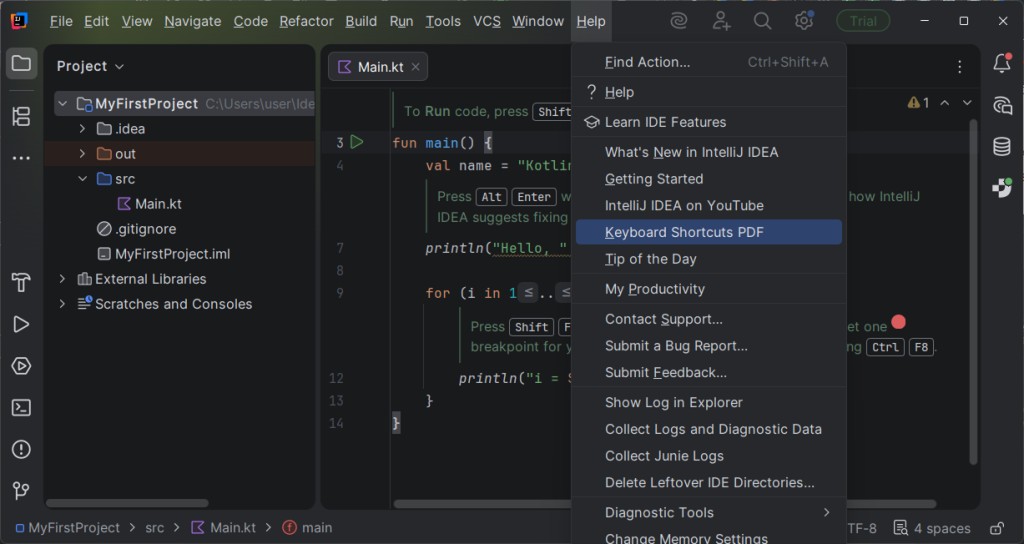
IDE 也支援許多其他用於導覽與偵錯的快捷鍵。你可以在 JetBrains 文件 中查看,或直接在 IDEA 選單中:Help -> Keyboard Shortcuts PDF。
6. 常見錯誤與如何避免
「程式卡住」的錯覺
如果你在程式碼裡寫了 readln(),執行後主控台不會顯示任何文字,只會有游標在閃。新手常以為 IDEA 當機了。其實程式只是 在等待你的輸入。用滑鼠點一下主控台的 Run 視窗,輸入文字後按 Enter。
啟動到「不是那個」main(Run Configurations)
如果你在專案中建立第二個檔案 Test.kt,並在其中再寫一個 fun main(),就會有兩個入口點。之後如果按下視窗最上方的大 Run 按鈕,IDEA 可能會啟動先前的檔案。若要總是執行你正在編輯的那段程式碼,請在程式碼編輯器中,點擊目標 fun main() 左側的綠色三角形 ▶。
程式碼不在 src 資料夾內
src 是原始碼根目錄。開發環境預期 Kotlin 程式碼會放在那裡。如果你在此資料夾之外建立 .kt 檔(例如放在專案根目錄),執行按鈕不會出現,且程式碼也不會被編譯。
漏寫或寫錯 fun main()
如果你忘記寫 fun main(),或把函式命名為 fun myMain(),程式將無法啟動,因為 JVM 找不到起點。
沒有為專案選擇 JDK
如果建立專案時不小心略過了 JDK 步驟,IDEA 會顯示錯誤 "Project SDK is not defined"。可在設定中輕鬆修正:File → Project Structure → Project SDK。
專案路徑中的非拉丁字母與空白
雖然現代系統對名稱更寬容,但程式設計的黃金法則是:專案路徑不應包含非拉丁字母、空白或特殊字元(例如 C:\Moi Proekty\Proekt 1 是不好的做法)。請只使用拉丁字母與底線(C:\IdeaProjects\project_one)。

GO TO FULL VERSION