1. 從合併到提案:為什麼需要 Pull Request?
在上一堂課中,我們學會了在本機電腦上合併(merge)分支。當你單獨工作時,這非常有效。但如果一整個團隊在同一個專案上協作呢?如果每個人都把自己的變更直接合併到主分支 main,很快就會陷入混亂:有人可能不小心加入有錯誤的程式碼、弄壞建置,或刪掉同事的重要成果。
為了避免這種情況,團隊開發通常採用另一種做法:你不會立刻合併變更,而是先建立一個合併提案。這個提案稱為 Pull Request(簡稱 PR),或在某些平台上稱為 Merge Request。
Pull Request 是一個正式請求:「請把(pull)我分支上的變更取走,並把(merge)它們合併到主分支。」但它不只是請求,更是一個在程式碼進入 main 之前,用來討論、檢查與改進程式碼的完整平台。
2. Pull Request 的標準工作流程
我們一步一步來看,在新增功能時典型的工作流程長什麼樣子。
在為新任務建立分支之前,請確認你已經把所有已完成的提交 push 出去,並且已對主分支 main 執行 Update Project 更新。
否則,你在 main 上那些「忘記」的本機提交可能會不小心跑進新的 Pull Request,讓同事看得一頭霧水。
步驟 1. 為新任務建立分支。
和之前一樣,任何新工作都從建立獨立分支開始。假設我們想在專案中新增一個給貢獻者的規範檔案,那就建立分支 feature/add-contribution-guide。
步驟 2. 進行修改並把分支推送到 GitHub。
在新分支中建立檔案 CONTRIBUTING.md(建立後請按 Add),並在其中寫一段給其他開發者的訊息。接著執行 Commit and Push,並使用清楚的提交訊息,例如:docs: Add contribution guide。

這是關鍵步驟! Pull Request 是基於「已存在於遠端伺服器」的分支來建立的。因此,在建立 PR 之前,務必先把你的新分支推送(push)到 GitHub。

3. 從 IntelliJ IDEA 建立 Pull Request
現在你的分支已經在 GitHub 上了,就可以建立 Pull Request。
步驟 1. 開啟 Pull Requests 分頁。
在 IDE 左側的側邊欄找到(Tool Window)Pull Requests 分頁。打開它並點擊 + 圖示(或 Create Pull Request 按鈕)來建立新的 PR。

步驟 2. 填寫 PR 資訊。
IDE 會自動為你打開方便的介面。你的任務是把它正確填好。我們來看主要欄位:

- 標題:IDE 常會自動帶入分支名稱或你最後一次提交的文字。請確認標題簡短、清楚,並能反映變更的重點。
- 描述:在這裡你要詳細向同事說明你做了什麼以及為什麼要這麼做。
- 審查者(Reviewers):在這裡你選擇一位或多位同事來檢查你的程式碼。在教學專案中我們先略過這步,但在真實工作中這是必須的。
- 負責人(Assignees):通常你會填自己。這表示你是作者,也是這個任務及審查後修改的主要負責人。
當所有欄位都填好後,就可以放心按下 Create Pull Request。
4. Code review:檢查與討論
PR 建立後,最重要的階段就開始了——code review。同事可以打開你的 PR,查看所有變更並留下評論。
你可以在 IDE 的 Pull Requests 分頁中直接看到所有討論。如果有人對某一行程式碼留言,你會收到通知,並且可以不切換到瀏覽器就直接回覆。
如果被要求修改該怎麼做?
很簡單!不需要建立新的 PR。只要在目前分支中把需要的修改做完,新增一個提交並推送出去。GitHub 上的 Pull Request 會自動更新,把你的新提交加入到既有的討論中。
5. 收尾:合併與刪除分支
當所有意見都修正完成,團隊也批准你的變更(你拿到「approve」)後,就可以合併 Pull Request。通常由資深開發者執行,或在你擁有倉庫權限時由你自己完成。
步驟 1. Merge
合併通常在 GitHub 網站上完成,或直接在 IDE 的 Pull Requests 視窗中操作。在 GitHub 上,你的 PR 下面會出現一個大的綠色按鈕 Merge pull request。點下後,你的程式碼就會成為主分支 main 的一部分。

步驟 2. 刪除分支。
合併後,你的 feature-分支就不再需要了,建議刪除以免倉庫變得雜亂。GitHub 會主動提示你,並顯示 Delete branch 按鈕。

也別忘了在你的 IDE 中刪除本機分支副本,並在 main 分支上執行 Update Project,把合併結果拉回你的電腦。
6. 三個好提交(commit)的規則
好的提交不只是一句正確的訊息,還包含正確的內容。為了讓你的變更歷史乾淨、有用且專業,請遵守以下三個簡單規則。
規則 1:使用標準寫出清楚的提交訊息
你的提交就是你傳給團隊、也傳給未來自己的訊息。如果歷史裡全是「fix」或「update」這類訊息,幾乎沒有任何價值。最常見的標準叫做 Conventional Commits,它建議使用以下結構:
<類型>: <簡短描述>
類型是一個用來描述變更類別的短詞:
feat:(feature)— 用於新增功能。fix: — 用於修正錯誤。docs: — 用於文件變更。style: — 用於格式調整,不影響程式邏輯。refactor: — 用於不新增功能且不修 bug 的程式碼調整。test: — 用於新增或修正測試。chore: — 用於與程式碼無直接關聯的例行事項(更新依賴、設定建置)。
範例:
- 不好:
fixed bug - 好:
fix: Correct user login validation
- 不好:
readme - 好:
docs: Update installation instructions
規則 2:一個提交只做一件邏輯變更(原子性)
不要把修 bug、新增功能、重構舊程式碼全部塞進同一個提交。這樣的提交很難在 review 時檢查,也幾乎不可能在出問題時無痛回滾。
每個提交都應該只解決一個明確的任務。
- 不好:一個提交訊息寫「Update user page」,同時新增頭像欄位、修正名稱驗證錯誤,還改了按鈕顏色。
- 好:拆成三個不同提交:
feat: Add avatar upload to user profilefix: Correct username validation logicstyle: Update button colors on user page
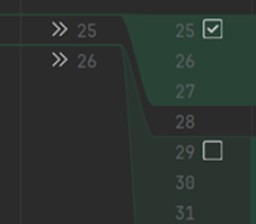
如果你發現在工作過程中不小心在同一個檔案改了太多東西,IntelliJ IDEA 允許你不必一次提交整個檔案!在 Commit 視窗中,你可以展開檔案,只勾選與特定邏輯任務相關的程式碼片段(chunks)。
規則 3:提交不應該弄壞專案
主分支上的每一次提交都必須讓專案保持可用狀態。在建立提交前,你至少要確保程式碼能編譯。但要怎麼確保你沒有不小心弄壞系統的其他部分?只靠手動檢查風險很高。
這時就需要自動化。在本課程中我們不會設定自動化流程,但你必須知道它在真實專案中如何運作。現代團隊會使用持續整合(Continuous Integration, CI)系統,例如 GitHub Actions。
它怎麼運作?
你撰寫程式碼與測試。接著你或 DevOps 會在 GitHub 上設定一個特殊腳本(workflow)。現在,只要你對 Pull Request 執行 push,就會發生「魔法」:
- GitHub Actions 會偵測到事件並在遠端伺服器上執行你的 workflow。
- 它會自動「建置」專案並執行你撰寫的所有測試。
- 如果所有測試都通過,你的提交旁邊會出現 綠色勾勾。這會向整個團隊表明你的變更是安全的。
- 如果有任何測試失敗,你會看到 紅色叉叉。在修正錯誤之前,絕對禁止把這種 PR 合併到主分支。
            graph LR
            subgraph GitHub
            A[開發者] -- "push" --> B(儲存庫)
            B -- "事件:push" --> C{GitHub Actions}
            end

            subgraph Workflow
            C -- "啟動" --> D[執行_測試]
            D --> E[成功]
            D --> F[失敗]
            end

            subgraph Notifications
            F --> G((Email))
            G --> H[開發者]
            G --> I[團隊]
            end

            style F fill:#f99,stroke:#333,stroke-width:2px
            style G fill:#ccf,stroke:#333,stroke-width:2px
也可以設定通知。若測試失敗,GitHub Actions 可以寄信給你或整個團隊。這種做法會建立一種文化:測試不是形式,而是開發不可分割的一部分,而且每個人都要對自己程式碼的品質負責。
GO TO FULL VERSION