到目前為止,我們都在看理想情境:你寫程式碼、做提交(commit)、建立 Pull Request。但在真實世界裡,事情常常不會那麼順:你忘了加入檔案、在提交訊息裡打錯字,或是突然發現自己走錯方向。這堂課我們會拆解最常見的問題,看看要怎麼解決。
1. Rollback — 回復提交前的本機變更
情境:你改了檔案,但發現所有修改都不對,想快速把檔案還原到最後一次提交時的狀態。
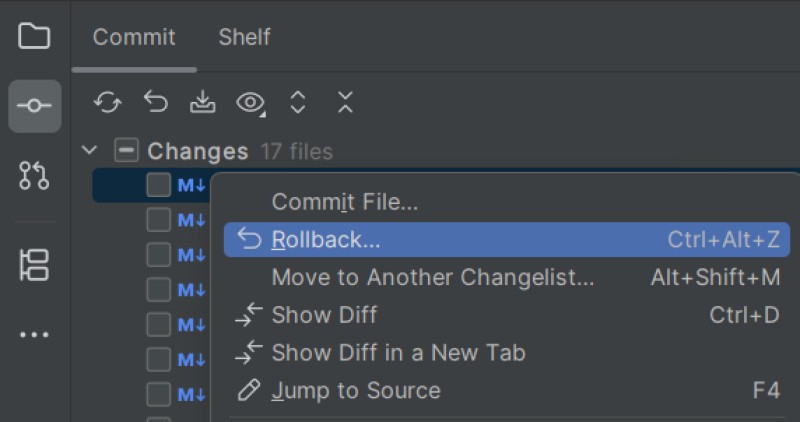
使用 Rollback 功能:
- 在左側面板開啟
Commit分頁。 - 在清單中找到已變更的檔案(或選取多個檔案),也就是你想要「回復」的檔案。
- 在檔案上按右鍵並選擇
Rollback(或點選圓弧箭頭圖示)。
IDE 會警告你未儲存的變更將會遺失。確認後,檔案會立即回到 Git 中最後一次「乾淨」版本。這是取消本機實驗最簡單也最安全的方法。
2. “Amend” 的魔法:如何補上最後一次提交
情境:你剛按下 Commit,立刻發現忘了附上一個重要檔案(例如更新後的測試),或在提交訊息裡打了很蠢的錯字。再做一個「加上忘記的檔案」之類的提交,通常很不專業。
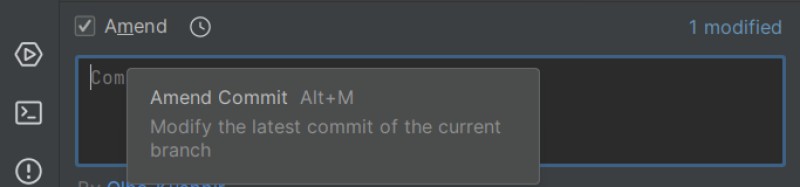
改用 Amend 功能(補充/修正):
- 在
Commit視窗中,把忘記的檔案修好並在其前方打勾。 - 在 Commit Message 面板找到 Amend 勾選框(或齒輪圖示 -> Amend Commit),並勾選它。
- IDE 會帶入你上一個提交的訊息,你可以編輯它。
- 按下
Commit。
Git 不會建立新的「垃圾」提交,而是會巧妙地「打開」上一個提交,把新檔案加進去、更新訊息,然後再封回去。歷史紀錄會保持完美整潔!
更多關於這個功能的內容,請參考 JetBrains 官方教學。
3. Undo Commit
情境:你做了提交,但還沒有透過 Push 送出,卻突然發現自己太急了。你希望這個提交從歷史中消失,但程式碼的變更仍留在編輯器裡,好讓你可以繼續工作。
使用 Undo Commit 功能:
- 開啟歷史:底部的
Git -> Log分頁。 - 在最上方(你最後一次)的提交上按右鍵。
- 選擇
Undo Commit。
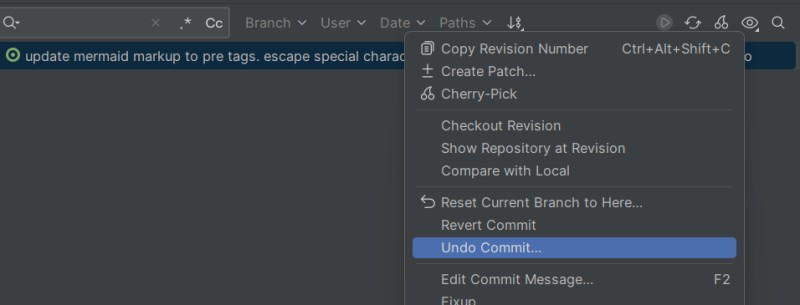
選擇變更清單(通常是 Default Changelist)並按 OK。提交會從歷史中消失,而所有檔案會回到 Commit 視窗並標記為已變更。你什麼都不會丟失,可以安心繼續寫程式。
4. Reset — 清除本機歷史(小心!)
Reset Current Branch to Here... 是一個強大的工具,可以把分支指標移到任何你選擇的提交上。視情況不同,它既可以溫和地撤銷最近動作,也可以徹底抹掉壞掉的程式碼。
情境 A:取消最近的本機提交
你在本機(Push 之前)做了好幾個提交,後來發現這整個開發方向都是錯的。
- 開啟
Git -> Log分頁。 - 找到你想回到的最後一個「好」提交(也就是錯誤提交序列之前的那個)。
- 在該提交上按右鍵並選擇
Reset Current Branch to Here...。

情境 B:重置回伺服器狀態
你在本機做實驗,衝突處理到一團亂,專案甚至無法建置。你想說:「Git,把我在這裡搞出來的東西全部刪掉,讓我的分支變得跟 GitHub 伺服器上現在的狀態一模一樣乾淨。」
- 開啟
Git -> Log。 - 在清單中找到遠端分支的標記。通常是帶紫色標籤的提交,例如
origin/main(或origin/your_branch_name)。這代表伺服器上最後已知的程式碼狀態。 - 在該提交上按右鍵並選擇
Reset Current Branch to Here...。

重置模式
在兩種情境中,IDE 都會請你選擇重置模式。對新手來說,重要的是其中兩個:
- Mixed / Soft: 安全模式。提交會從歷史中移除,但檔案內的所有變更仍保留在你的編輯器裡(就像超大的
Undo)。非常適合情境 A,如果你想重新整理並重新提交。 - Hard: 激進模式。 會不可逆地刪除提交以及所有尚未提交的程式碼變更。你的專案會完全回到所選提交的狀態。這正是情境 B所需要的,讓本機分支成為伺服器的精確副本。只有在你 100% 確定本機寫的程式碼以後都不需要時,才使用它。
5. Push 之後該怎麼辦?
情境:你做了 push,然後才注意到裡面有錯。
一旦提交進到遠端伺服器,它就成為專案共同歷史的一部分。嘗試改寫這段歷史(例如透過 Reset 或 Amend)可能會替同事製造巨大麻煩。想像一下,他們已經拉取了你的變更,並在其上開始工作。
正確且安全的作法:
直接做一個新的提交來修正錯誤,然後用一般的 push 送出。這是完全正常的做法。如果錯誤牽涉到功能或程式邏輯,最好手動寫出修正。線性的歷史——錯誤提交後緊接著一個清楚的修正提交——會讓整個團隊都更容易理解專案的演進。
IDE 也有一個特殊功能 Revert Commit。如果你在 Git -> Log 的日誌中對錯誤提交按右鍵並選擇 Revert Commit,IDE 會自動建立一個新的「反向提交」,其效果與原本錯誤提交剛好相反(例如刪掉新增的程式碼行)。
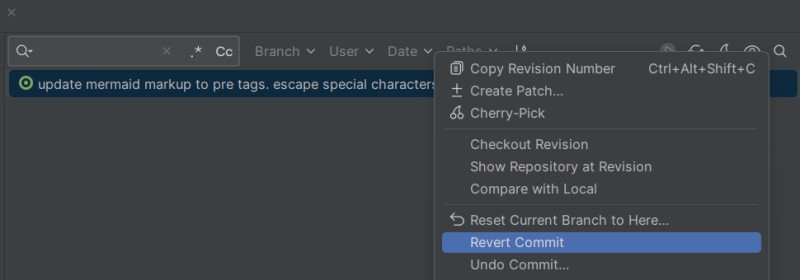
什麼時候該用 Revert?
雖然按鈕看起來很神奇,但對複雜程式碼要謹慎使用。當提交歷史變成「Commit -> Commit -> Revert -> Commit」這種鏈條時,同事在 code review 時可能真的會「腦袋打結」,很難看懂最後到底哪些生效、哪些被取消。
不過 Revert Commit 對於獨立的文字修改非常好用。例如行銷要你更新首頁文案,你提交並 push;一小時後業務又改主意要回復舊文案。這種情況下,一鍵 Revert 就能把一切還原,省下你的時間,同時在歷史裡留下非常清楚的痕跡。
6. Stash / Shelve:如何暫時藏起變更
情境:你正在積極開發新功能,檔案一堆紅紅藍藍。突然 team lead 衝過來說:「先放下,main 分支上有個 bug 需要立刻修!」你沒辦法切到 main,因為你有尚未完成、而且可能衝突的變更。做一個只有半成品的提交也不行。
解法是把你的工作暫時「藏」到一個虛擬盒子裡。在 Git 裡這叫 Stash,而 IntelliJ IDEA 有更強化的替代品——Shelve(擱置到架上)。
- 開啟
Commit視窗,選取已變更的檔案。 - 按右鍵並選擇
Shelve Changes...(或 Git -> Stash Changes)。 - 替這個「書籤」取一個好懂的名字,然後按 Shelve。
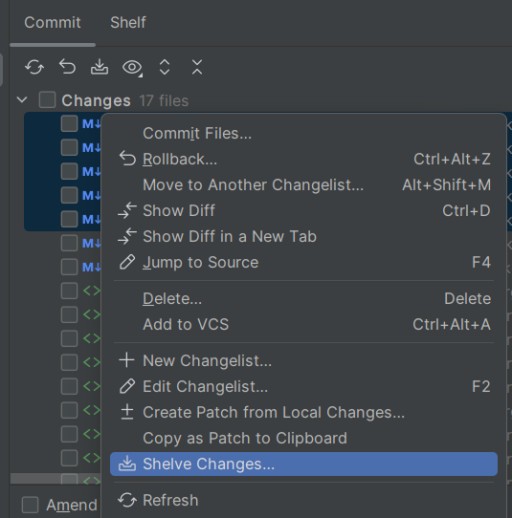
你的檔案會立刻回到原始狀態。現在你可以安全切換到 main,修 bug、提交並推送。當緊急任務完成後,回到你的工作分支,打開 Shelf 分頁(架子),對你藏起來的變更按右鍵並選擇 Unshelve。你的半成品程式碼會回到原位,你就能繼續工作!
7. 回到過去:進階的 Log 使用方式
我們已經看過 Git -> Log 視窗,但它不只是提交清單,而是一個強大的「偵查工具」。
- 提交雜湊(hash):你應該注意到 Log 裡有一串字母與數字,例如
a1b2c3d。這個 hash 是每個程式碼「快照」的唯一識別碼。![Log 中的提交雜湊]()
- 你可以按分支、作者、日期,甚至提交訊息中的關鍵字來篩選歷史。這能快速找到某個功能的某段內容是誰、在什麼時候做的。
- 想找出是哪個提交新增或刪除了某一行程式碼?在
Log視窗裡有搜尋欄位,不只搜尋訊息,也會搜尋變更內容本身。 - 在程式碼編輯器的左側欄位(行號那邊)按右鍵,選擇
Annotate with Git Blame。IDE 會在每一行旁邊顯示最後修改它的人與提交。這對理解「為什麼程式碼會寫成這樣」非常有幫助。

8. 危險區:Force Push
我們已經確定:修改已推送的提交是個壞主意。但如果你真的改了本機歷史(例如用 Undo Commit 或 Amend),而伺服器上仍是舊版呢?這時你嘗試一般的 push,Git 會報錯,以保護共同歷史不被覆寫。
這種情況就會用到一個選項——force push(強制推送)。它在跟伺服器說:「忘掉你原本的歷史。我本機的歷史才是唯一正確版本,用我的取代你的。」
注意! 在團隊專案中,99% 的情況下使用 force push 都是災難。它可能不可逆地刪除同事已經拉取、並正在其上工作的提交。
什麼時候絕對不能使用 force push:
- 任何共享分支:
main、develop、master。永遠不要。 - 任何除了你以外還有人在用的分支。
唯一可接受的情境:
你在自己的私人 feature 分支上工作,還沒有人看過或拉取。你做了幾個「髒」提交並推送到伺服器,之後決定要把它們合併(squash)或用 Amend 修正錯字。此時你可以用 force push,在建立 Pull Request 之前更新伺服器上的分支。
在 IDE 中,這個選項通常藏在 Push 按鈕的下拉選單裡。IDE 的開發者是刻意這麼做,避免你不小心點到。

如果你無法 100% 確定自己在做什麼——就永遠不要用 force push。更安全的方式是建立新的修正提交(或使用 Revert)。
9. 更新專案
我們在第二堂課提過,但它對團隊協作太重要了,所以我們把它提升成一條獨立規則。
每次開始新任務前,以及每天早上開始工作時,都要按 Update Project。這能幫你避免大量未來的合併衝突,並保證你是從最新的程式碼版本開始工作(把同事剛推上伺服器的新提交都拉下來)。
10. Git Log 的右鍵選單
當你開啟 Git -> Log 分頁,並在任何提交上按右鍵,就會出現一個很大的右鍵選單。我們來把最有用的指令依任務分組整理。
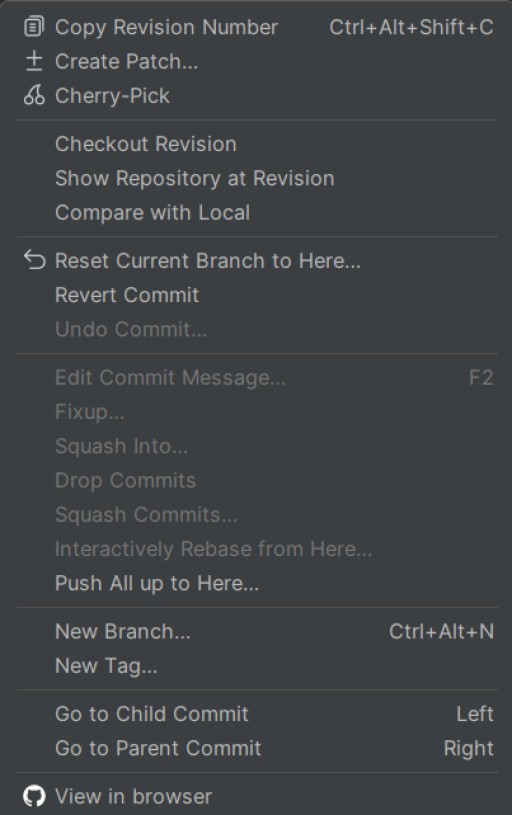
第 1 組:檢視與分析(安全操作)
Copy Revision Number— 將提交的唯一 hash 複製到剪貼簿。如果你需要把提交連結丟給同事(聊天)或在任務系統中引用(Jira/YouTrack),會很有用。Compare with Local— 讓你把某個舊提交中的任意檔案狀態,與你目前編輯器裡尚未儲存的狀態(工作目錄)做比較。是用來回答「一個月前這段程式碼長什麼樣?」的好方法。Show Repository at Revision— 開啟一個視窗,讓你查看在該提交當下的整個專案檔案結構(同時不會切換你目前的工作分支)。
第 2 組:分支操作
New Branch...— 直接從過去選定的提交建立新分支。當你已經往前走很遠、發現全搞壞了,又想從最後一個「可工作」的位置重新開一條分支時,這招非常好用。Checkout Revision— 把本機專案切換到這個提交。你會進入 “detached HEAD”(分離頭指標) 狀態。這表示你可以執行舊版程式、四處查看,但如果你開始做新的提交,它們不會掛在任何分支上。要回到正常工作,只要 Checkout 回你平常的分支(例如main)。
第 3 組:變更與搬運
Cherry-Pick(錦上添花) — 非常實用的指令!它允許你從別人的(或你另一條)分支中「抽出」某一個特定提交,並把它複製到你目前的分支。例如:別人在另一條分支修了會卡住你工作的 bug——你只要 Cherry-Pick 那個提交過來,而不必把整條分支全部合併(merge)。Edit Commit Message...— 如果提交還沒送到伺服器(還沒 Push),你可以快速改提交訊息。若只需要改文字,這比 Amend 更方便。
第 4 組:撤銷變更
這些指令我們在前面章節已經詳細介紹:
Reset Current Branch to Here...— 把目前分支移到這個提交(並刪除其後的歷史)。Revert Commit— 建立「反向提交」,在伺服器上安全撤銷。Undo Commit...— 把本機提交拆回到變更清單視窗。
第 5 組:改寫歷史
選單裡也有像 Squash Commits...(把多個提交合併為一個)、Drop Commits(刪除歷史中間的一個提交)或 Interactively Rebase from Here... 等指令。這些都是用於本機歷史的強力外科手術工具(Interactive Rebase)。
在你還在學習的階段,盡量不要使用這些指令,因為它們會完全改寫歷史。在真實的團隊工作中,通常用它們來「整理」自己本機的草稿分支,然後再交出去做 review(建立 Pull Request)。
11. 勉勵
版本控制系統看起來可能很複雜:分支、合併、衝突、可怕的提交 hash。但請記住重點:Git 是你的安全網。每個資深工程師都曾慌張地 Google 過:怎麼離開 “detached HEAD” 狀態,或怎麼撤銷一次不小心的 push。不要害怕嘗試。在本機犯錯完全正常——因為你現在擁有 IntelliJ IDEA 的完整工具武器庫,可以在被團隊看到之前,撤銷、回復並修正任何失誤。請常常提交、寫清楚的提交訊息、每天早上都先做 Update Project,你就會成為任何專案中可靠且專業的一員。
12. 進階實作題(加星題)
我們建議你完成一個小但很狡猾的練習。當 90% 的開發者開始同時做多個專案時,都會遇到這個問題。
你的任務:
- 在 GitHub 上用另一個 Email 註冊第二個帳號。
- 在 IntelliJ IDEA 中加入這個新帳號。
- 建立一個新的 repository、clone 下來、寫幾行程式碼,然後做
Commit與Push,並選擇你的新帳號。 - 接著打開
git-log頁面,仔細看看提交歷史。
陷阱在哪裡?
你很可能會驚訝地發現:提交作者顯示的卻是你的第一個(主要)帳號,明明你確定是用新帳號的身分推送的!
研究:
你的目標是搞清楚,為什麼會這樣。提示:在 GitHub 網站上的授權(你是否有 Push 權限)與提交內部記錄的作者簽名,並不是同一件事。請找出方法(透過終端機?)切換 user.name 與 user.email,讓它們只套用在這個特定專案,而不破壞主要帳號的設定。再做一次新提交,並讓歷史裡出現來自第 2 個帳號的提交。

GO TO FULL VERSION