1. 逐步创建新项目
在 IntelliJ IDEA 中,项目不仅仅是一个包含文件的文件夹,它是一个完整的容器,IDE 在其中存储与你未来程序相关的所有内容。一个项目包含:
- 源代码,即扩展名为 .kt 的文件;
- 项目设置,例如运行程序时使用的 Java 虚拟机版本;
- 外部库(External Libraries);
- 辅助文件和资源。
在项目内部,通常有一个 src 文件夹 —— 这是存放 Kotlin 文件的主目录。所有与代码无关的内容都会单独存储,不会干扰你的开发。
启动 IntelliJ IDEA
在启动界面上,点击蓝色的大按钮 New Project。如果已经打开了其他项目,请点击 File -> New Project。
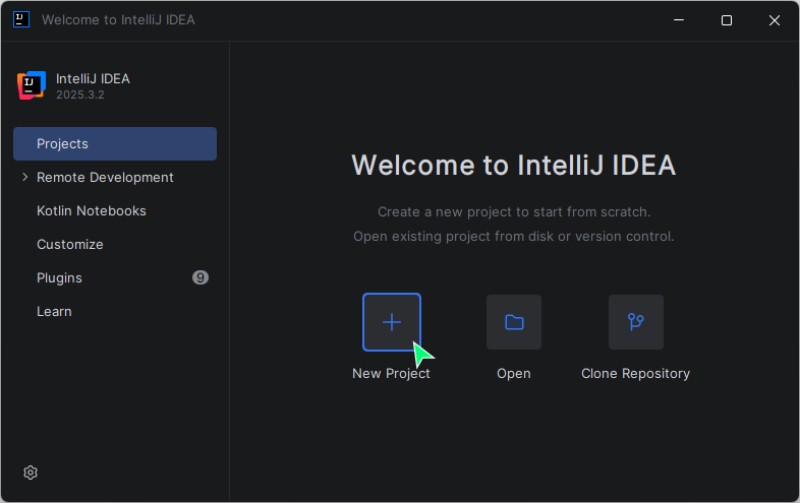
配置项目参数
注意窗口左侧的菜单:必须选择 Kotlin 语言;默认情况下它可能被设置为 Java。现在让我们逐一查看主要字段:
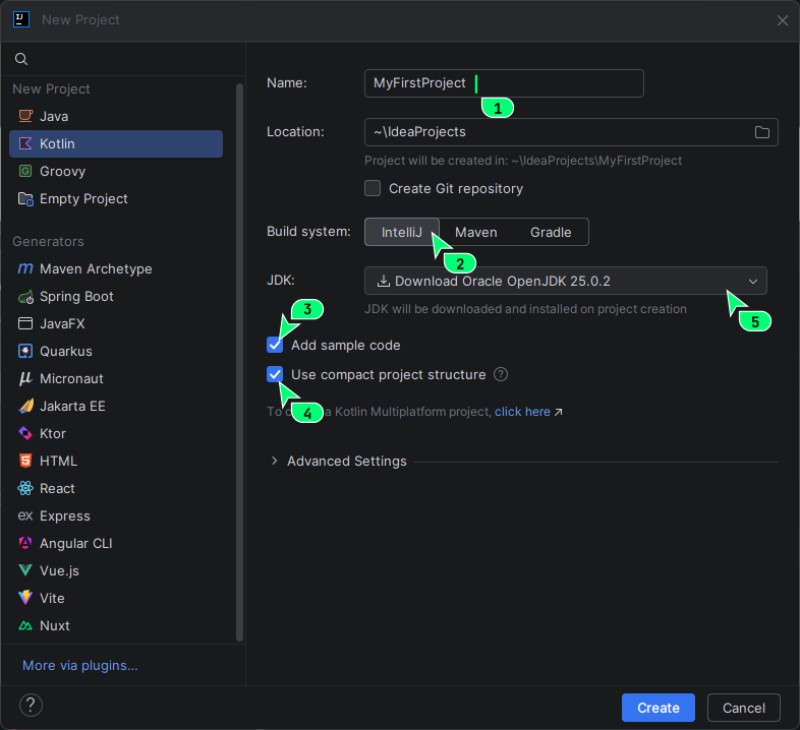
- Name (名称): 你的项目名称。该名称也将用于在磁盘上创建文件夹。你可以保留
untitled1或输入其他名称,例如MyFirstProject。 - Location (位置): 项目在计算机上的存储路径。默认情况下,IDEA 建议存储在
IdeaProjects文件夹中。保持默认即可。 - Create Git repository (创建 Git 仓库): 允许你立即初始化 Git 版本控制。在现阶段,为了避免不必要的复杂性,请取消勾选此框。
- Build system (构建系统): 构建系统是自动化代码编译过程的工具:
- IntelliJ: IDEA 内置的最简单的构建系统。这是我们起步的首选。
- Gradle: 一种功能强大的构建系统,是 Kotlin 世界的事实标准。但对于现在的学习来说,它有些大材小用。现在就使用它就像是用显微镜钉钉子。
- Add sample code (添加示例代码): IDEA 会自动为我们创建一个包含
main函数和示例代码的基础文件。 - Use compact project structure (使用紧凑的项目结构): 保持文件夹结构简单扁平,没有过多的嵌套。
从 IntelliJ IDEA 安装 JDK

如果 JDK 列表为空,我们的任务是直接从这里下载它。
1. 点击下拉列表并选择 Download JDK...
2. 将打开一个小窗口:
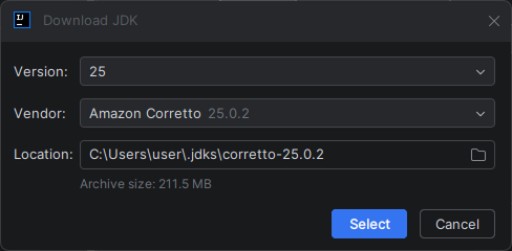
- Version (版本): 选择 Java 版本。我们的课程可以完美运行在现代 LTS 版本上;建议选择 25。
- Vendor (发行商): 软件分发供应商。按照约定,选择 Amazon Corretto,但你也可以使用其他的发行版。
- Location (位置): IDEA 下载并安装此 JDK 的路径。保持默认即可。
3. 点击 Select 按钮或 Download。
所有设置完成后,点击 Create。
IntelliJ IDEA 将开始下载所选的 JDK,然后创建项目结构并打开主编辑器窗口。在屏幕底部,你可能会看到 Indexing...(索引中) —— 这是 IDE 正在读取文件以提供代码提示。稍等片刻即可。
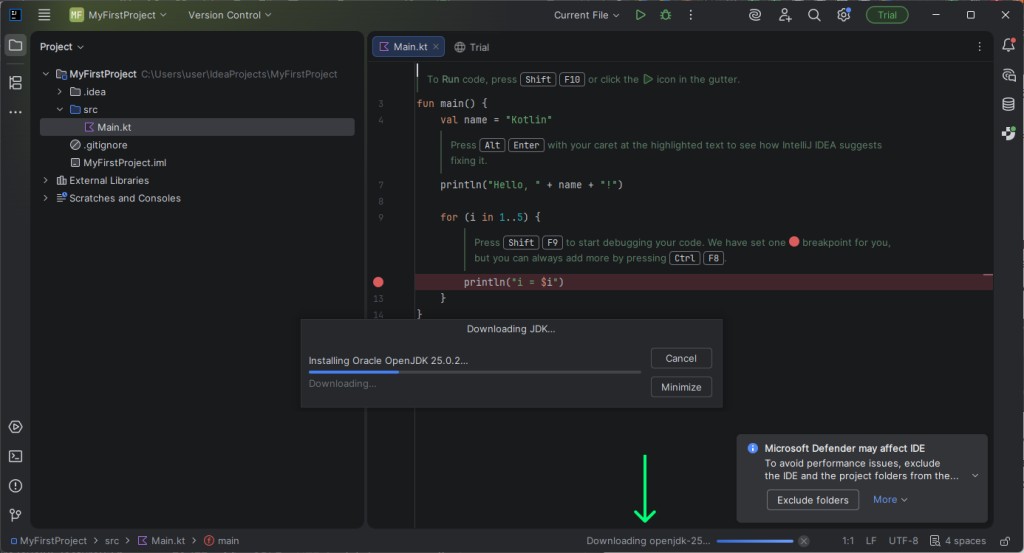
在 Windows 上第一次运行时,你可能会看到一条通知:“Microsoft Defender 可能会影响 IDE 性能”。请放心点击 Automatically 或 Exclude folders。IDEA 会将项目文件夹添加到防火墙/杀毒软件的排除列表中,以便代码构建能快速运行。
Ultimate 试用期
第一次打开编辑器时,你可能会看到一个大窗口或横幅:"Your free Ultimate subscription trial is active"(你的 Ultimate 版免费订阅试用已激活)。
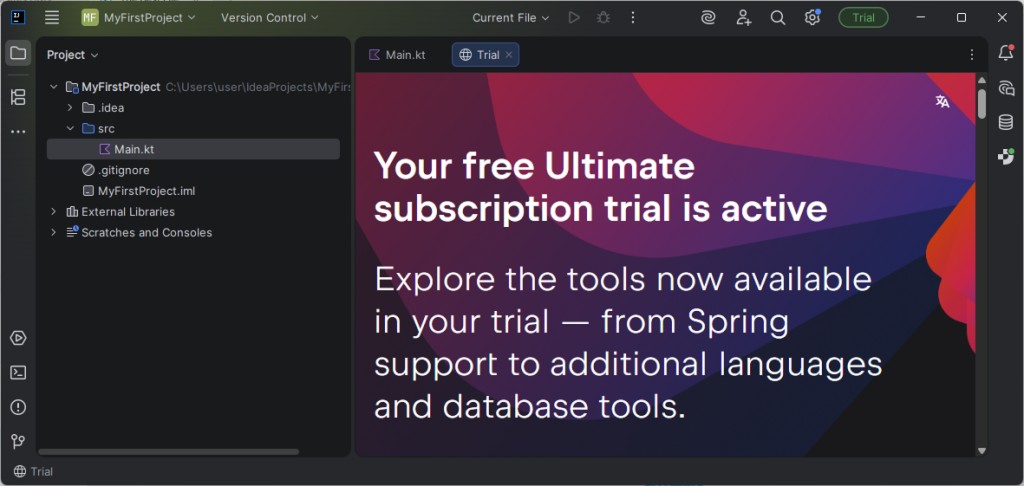
别担心,你不需要支付任何费用。新的统一版 IDEA 为你提供 30 天的所有功能访问权。对于我们的课程来说,免费功能已经绰绰有余,所以你可以直接关闭这个窗口。
2. 快速概览和首行代码
在 IntelliJ IDEA 中,你可以快速更改整个界面的缩放级别,而无需深入设置:使用快捷键 Alt + Shift + =,或者在 Settings -- View -> Appearance -> Zoom IDE 中调整。
代码编辑器已经打开了 Main.kt 文件。
1. 侧边栏菜单
2. Project 窗口:用于导航项目结构的主要窗口。
3. 当前打开的文件 Main.kt
4. 用于 Run ▶ 运行和 Debug 调试程序的按钮
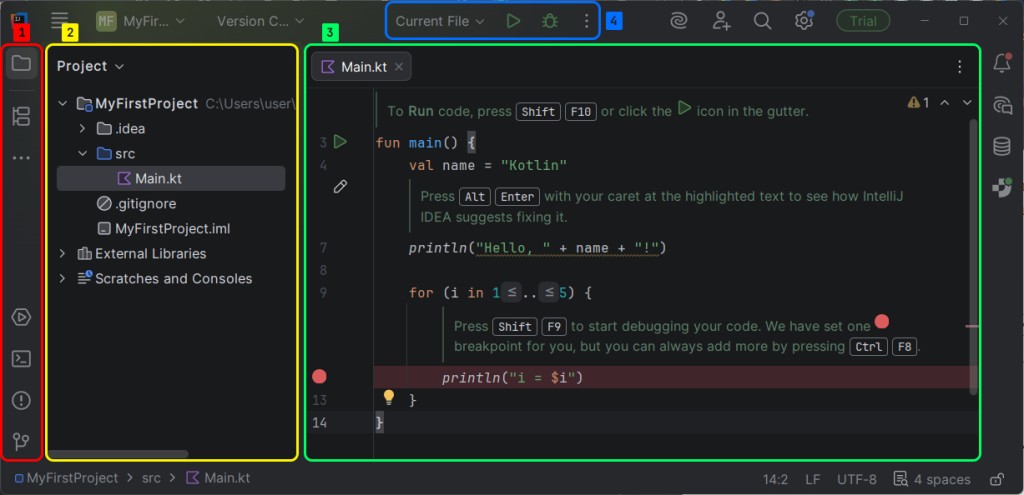
IDEA 为我们生成了带有实用提示(TIP)的示例代码。让我们来看看:
代码解析
这段代码看起来比单纯的“Hello World”要复杂一些,但它很好地展示了 Kotlin 的强大之处:
//TIPs ...—— 这些是技巧和快捷键提示。val name = "Kotlin"—— 我们创建了一个变量name。注意,我们不需要指定变量类型;Kotlin 会自动推断它。println(...)—— 在屏幕上打印文本。for (i in 1..5)—— 这是一个循环。大括号内的代码将运行 5 次(针对从 1 到 5 的数字)。println("i = $i")—— Kotlin 的魔力!$符号允许你直接将变量i的值插入到字符串中。
左侧边栏(Gutter)中的红色圆圈或代码中的图标是调试器的断点(Breakpoint)。我们稍后会讨论它。如果你不小心点出了一个,只需再次点击即可将其移除。
顶级函数 (Top-level functions)
只需了解即可,现在无需深入研究。
注意:main 函数并没有包裹在任何 class(类)中。在 Kotlin 中,这被称为顶级函数。如果一个函数不属于特定对象,它可以直接存在于 .kt 文件中。
由于 JVM 要求必须有类,Kotlin 编译器会在运行时自动创建一个不可见的类(通常名为 MainKt),因此所有的技术规范都能得到满足。
3. 项目结构
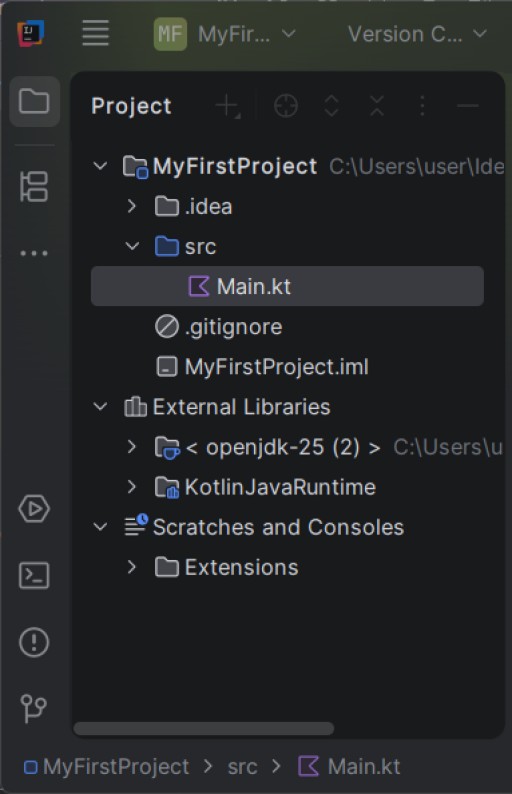
让我们仔细看看左侧的项目结构。
-
.idea—— IntelliJ IDEA 的服务文件夹,包含项目设置。你不应该手动编辑它。 -
src—— 最重要的文件夹!“sources”的缩写。你所有的 Kotlin 代码都将放在这里。-
Main.kt—— 因为我们选择了添加“示例代码”,IDEA 创建了这个文件。其中包含fun main()函数。这就是“入口点” —— 任何程序的执行都从这里开始。
-
-
External Libraries—— 一个虚拟文件夹,显示已连接的库。现在它包含我们的 JDK 和 Kotlin/JVM 标准库。
4. 运行程序
最令人兴奋的部分是运行代码并查看结果。在 Kotlin 中,有一种很棒且安全的方法来运行特定文件。
在代码编辑器中找到 fun main() 函数。在它左侧的行号区域(即 gutter)中,有一个绿色三角形 ▶。点击它并选择 Run 'MainKt'。
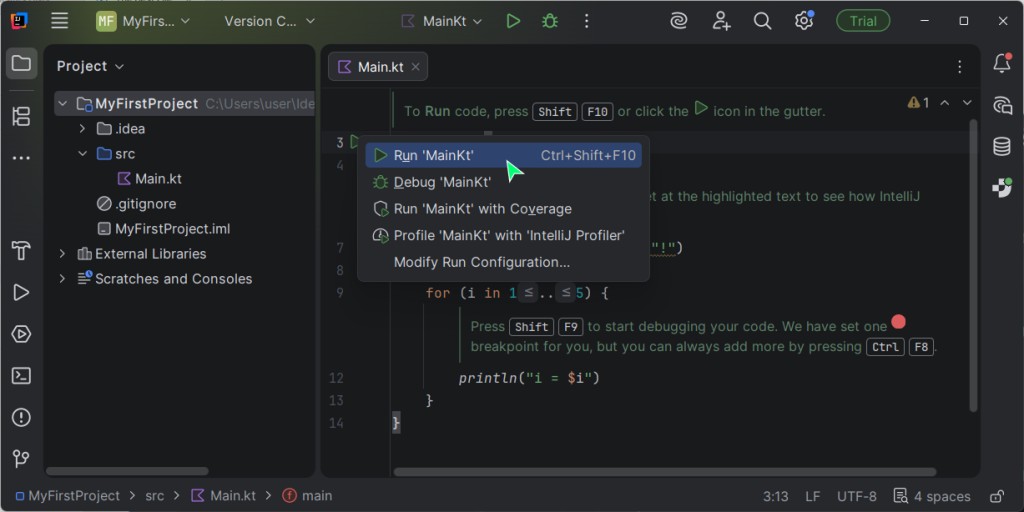
在底部,Run/Console (运行/控制台) 窗口将打开,你将看到程序输出:
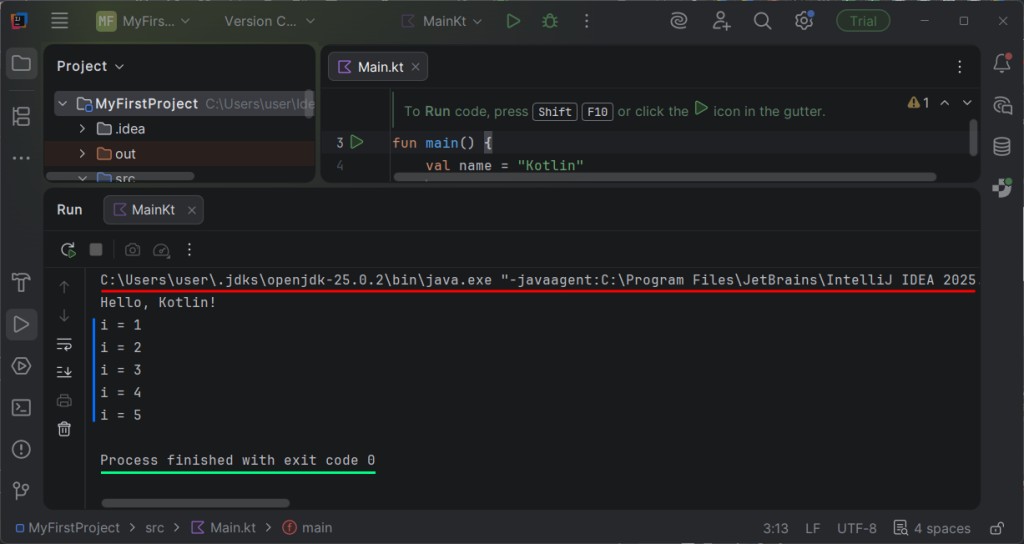
让我们解析一下输出结果:
运行命令(最开始的灰色服务行) —— 这是 IDEA 为运行编译后的代码而组装的 JVM 路径。
程序输出(常规文本) —— 这是 println() 调用的结果。
退出代码:Process finished with exit code 0。这是最终报告。按照惯例,退出代码 0 表示程序成功执行了所有指令并在没有错误的情况下结束。任何其他代码都意味着程序在执行过程中“崩溃”了。
此外,在第一次运行后,项目中会出现一个隐藏的 out 文件夹。它包含编译后的 .class 文件 —— 即 JVM 执行的 Kotlin 字节码。
当你按下 Run 时发生了什么?
- 代码编译 —— Kotlin 编译器将你的
.kt文件转换为.class字节码。 - JVM 启动 —— Java 虚拟机启动并寻找入口点:
fun main()。 - 执行 —— 指令运行,结果打印到控制台窗口。
5. Alt + Enter 和键盘快捷键
在 IntelliJ IDEA 中工作时,你会注意到编辑器中直接出现的灰色提示文本:"Press Alt Enter... to see how IntelliJ IDEA suggests fixing it"(按 Alt Enter 看看 IntelliJ IDEA 建议如何修复它)。
Alt + Enter 快捷键(在 macOS 上为 Option + Enter)是你的主要“魔法棒”。如果 IDE 用红色(错误)或黄色(警告)下划线标记代码,请将光标置于此处并按下这些键。IDEA 不仅会解释问题,还会提供自动修复选项。
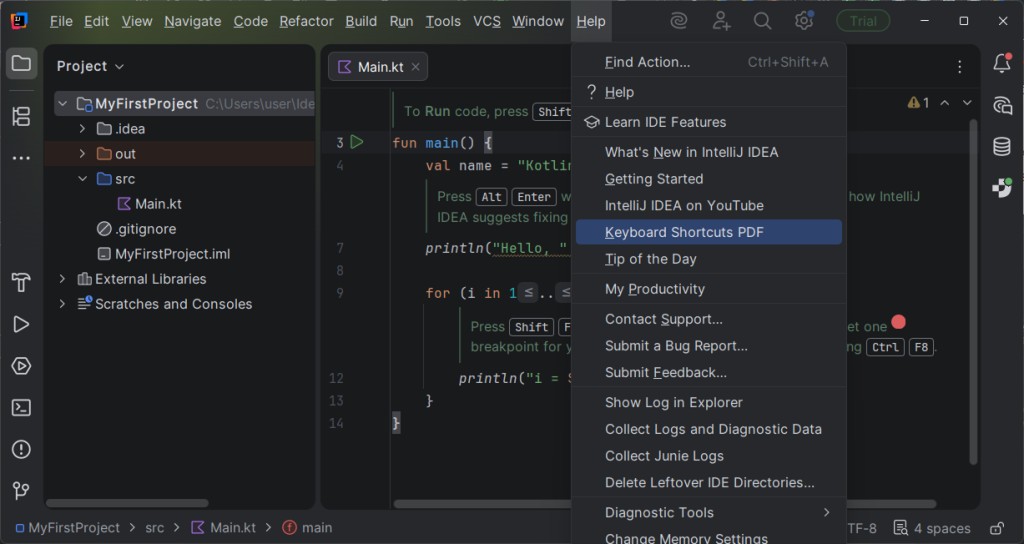
IDE 还支持许多其他用于导航和调试的快捷键。你可以在 JetBrains 官方文档中找到它们,或者直接在 IDEA 菜单中查看:Help -> Keyboard Shortcuts PDF。
6. 常见错误及如何避免
“程序假死”的错觉
如果你在代码中写了 readln() 函数,运行程序时,控制台不会出现任何文本 —— 你只会看到一个闪烁的光标。初学者经常认为 IDEA 卡住了。实际上,程序只是在等待你的输入。点击 Run 控制台窗口内部,输入文本,然后按 Enter 键。
启动了“错误”的 main(运行配置问题)
如果你在项目中创建了第二个文件 Test.kt 并在其中编写了另一个 fun main(),你将拥有两个入口点。之后,如果你按下窗口最上方的大运行按钮,IDEA 可能会运行之前的文件。为了始终运行你当前正在编辑的代码,请直接在代码编辑器中点击目标 fun main() 左侧的绿色三角形 ▶。
代码不在 src 文件夹中
src 文件夹是源根目录。IDE 期望在这里找到 Kotlin 代码。如果你在个文件夹之外(例如在项目根目录)创建 .kt 文件,运行按钮将不会出现,代码也无法编译。
缺失或写错 fun main()
如果你忘记编写 fun main() 或将函数命名为 fun myMain(),程序将无法启动,因为 JVM 找不到入口点。
项目未选择 JDK
如果在创建项目时意外跳过了 JDK 步骤,IDEA 将显示错误:"Project SDK is not defined"。这很容易在设置中修复:File → Project Structure → Project SDK。
项目路径中包含非拉丁字母和空格
虽然现代系统对名称的容忍度更高,但程序员的黄金法则是:项目路径不应包含非拉丁字母(如中文)、空格或特殊字符(例如 C:\My Projects\程序 1 是个坏主意)。请仅使用英文字母和下划线(例如 C:\IdeaProjects\project_one)。

GO TO FULL VERSION