1. Adieu manuelle Konfiguration! Hallo Bundled Toolchain
Falls Sie jemals alte Anleitungen zur C++-Konfiguration gelesen haben, sind Ihnen vermutlich schreckliche Schritte begegnet: „Downloaden Sie den MinGW-Compiler, entpacken Sie ihn auf Laufwerk C, tragen Sie die Pfade in die Systemvariable PATH ein, laden Sie CMake separat herunter, verknüpfen Sie alles …“. Für Einsteiger war das eine echte Hürdenstrecke.
Gute Nachrichten: Mit CLion ist das dank des Ansatzes Bundled Toolchain Vergangenheit.
Mit dem IDE-Installer werden auf Ihrem Rechner automatisch installiert:
- C++-Compiler. MinGW für Windows oder die nativen Toolchains für macOS/Linux.
- CMake – das Build-System des Projekts.
- Debugger.
2. Herunterladen und Installation von CLion
Gehen Sie auf die offizielle JetBrains-Website zur CLion-Downloadseite: https://www.jetbrains.com/clion/download/
Die Seite erkennt automatisch Ihr Betriebssystem. Sie laden einen einheitlichen Installer herunter. Wie in der vorherigen Lektion erwähnt, ist CLion mittlerweile für nicht-kommerzielle Nutzung komplett kostenlos (Lehre, Hobby, Open-Source-Projekte). Beim ersten Start müssen Sie sich einfach mit Ihrem JetBrains-Konto anmelden.
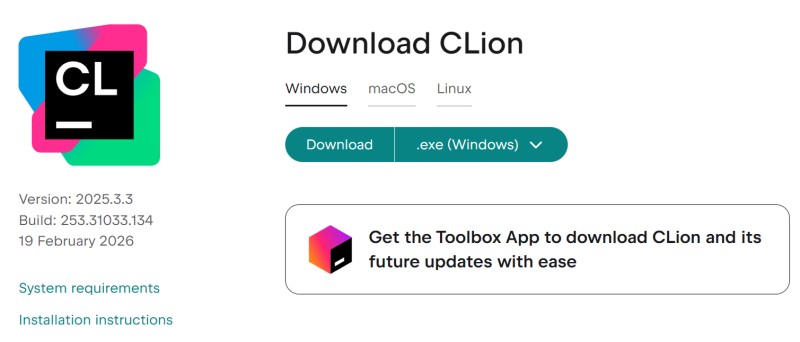
Installation von CLion unter Windows
- Laden Sie den
.exe-Installer herunter. Die Seite schlägt normalerweise die passende Architektur vor (meist x64). - Starten Sie die heruntergeladene Datei.
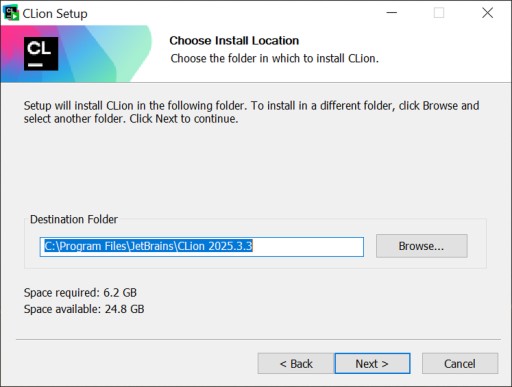
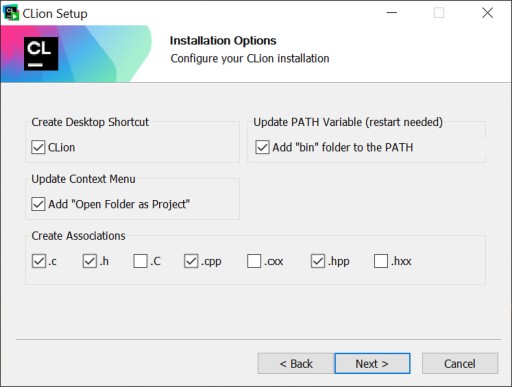
- Im Schritt Installation Options (Installationsoptionen) achten Sie auf wichtige Checkboxen:
- Create Desktop Shortcut: Desktop-Verknüpfung erstellen — aktivieren.
- Update PATH variable: die Systemvariable PATH aktualisieren. Setzen Sie unbedingt ein Häkchen! Dies kann (muss aber nicht) einen Neustart des PCs nach der Installation erfordern, macht die eingebauten Build-Tools jedoch systemweit verfügbar.
- Create Associations: wählen Sie Dateizuordnungen für .c, .cpp, .h, .hpp, damit diese standardmäßig in CLion geöffnet werden.
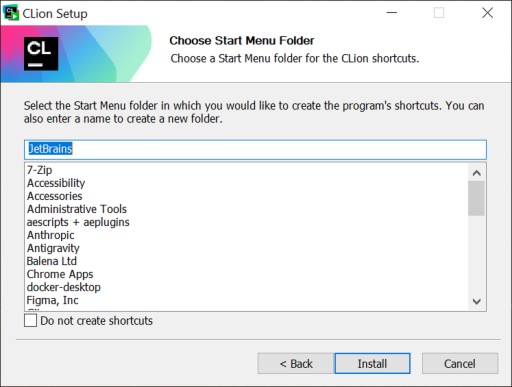
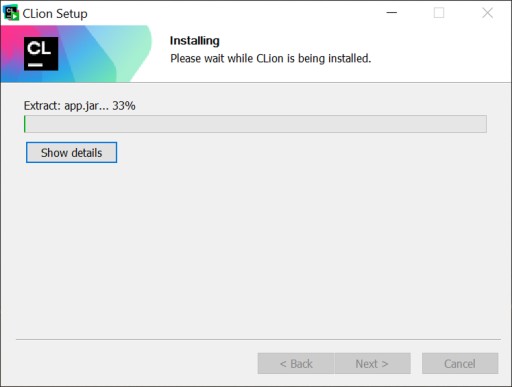
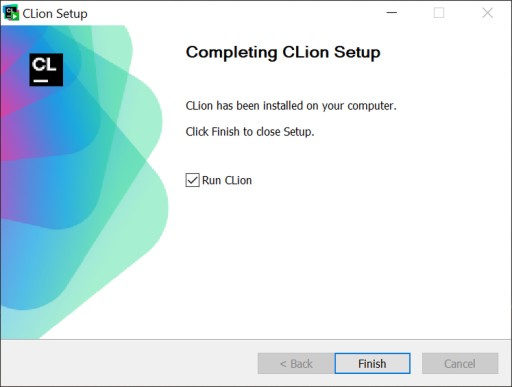
- Warten Sie, bis die Installation abgeschlossen ist.

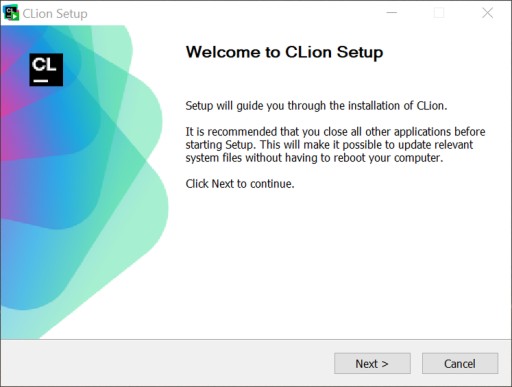
Installation von CLion auf macOS
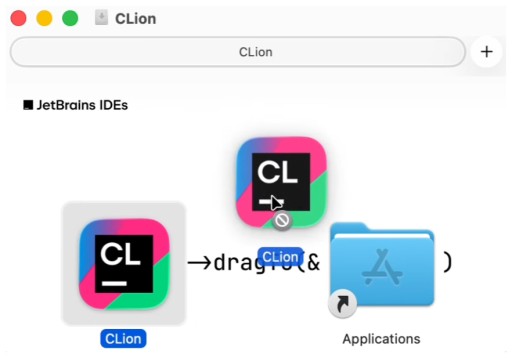
- Laden Sie die
.dmg-Datei herunter. Achtung: wählen Sie unbedingt den richtigen Chip Ihres Macs!- Apple Silicon (M1, M2, M3...) — für moderne Macs.
- Intel — für ältere Modelle.
- Öffnen Sie die heruntergeladene Datei und ziehen Sie das CLion-Symbol einfach in den Ordner Applications.
- Beim ersten Start kann macOS ein Popup anzeigen und Sie auffordern, die Command Line Tools zu installieren (Apple-Entwicklertools). Stimmen Sie auf jeden Fall zu! In diesem Paket befindet sich der native Clang-Compiler für Ihren Mac.
Installation von CLion unter Linux
- Laden Sie das
.tar.gz-Archiv herunter. - Entpacken Sie das Archiv an einen geeigneten Ort, z. B. in
~/programs/clion. - Wechseln Sie in das entpackte
bin-Verzeichnis und starten Sie das Skript über das Terminal:./clion.sh - Zur Bequemlichkeit können Sie anschließend einen Starter über das IDE-Menü erstellen: Tools -> Create Desktop Entry.
3. Erster Start und Anpassung
Nach erfolgreicher Installation starten Sie CLion. Das Programm kann vorschlagen, Einstellungen zu importieren (falls Sie zuvor andere JetBrains-IDE-Versionen verwendet haben). Wählen Sie ruhig Skip import.
Aktivierung der kostenlosen Lizenz
Nach dem Importfenster erscheint der Lizenzwahlbildschirm Manage Licenses. Hier aktivieren wir die kostenlose Lernversion:
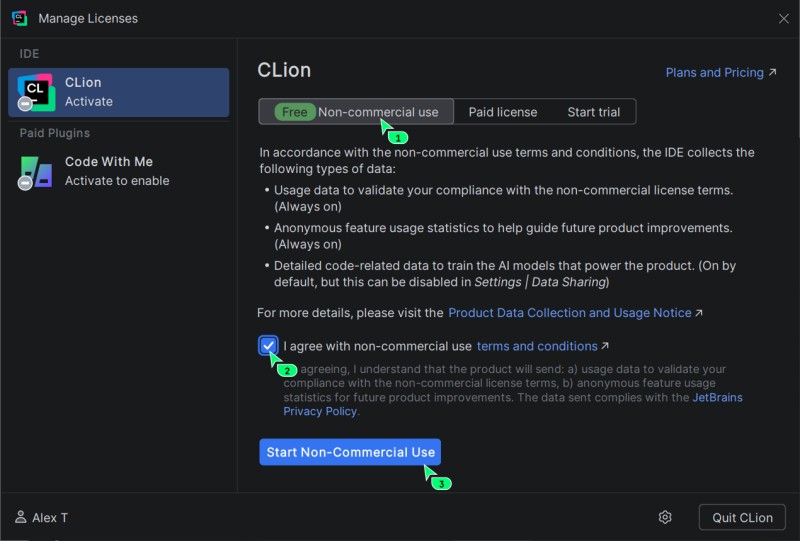
- Wählen Sie im rechten Bereich die Registerkarte Free Non-commercial use.
- Setzen Sie das Zustimmungshäkchen zu den Regeln (I agree with non-commercial use terms and conditions).
- Klicken Sie auf die große blaue Schaltfläche Start Non-Commercial Use.
Anschließend leitet CLion Sie zum Browser weiter und fordert Sie auf, sich in Ihr JetBrains-Konto einzuloggen. Falls Sie noch keines haben, können Sie dort schnell und kostenlos eines erstellen.
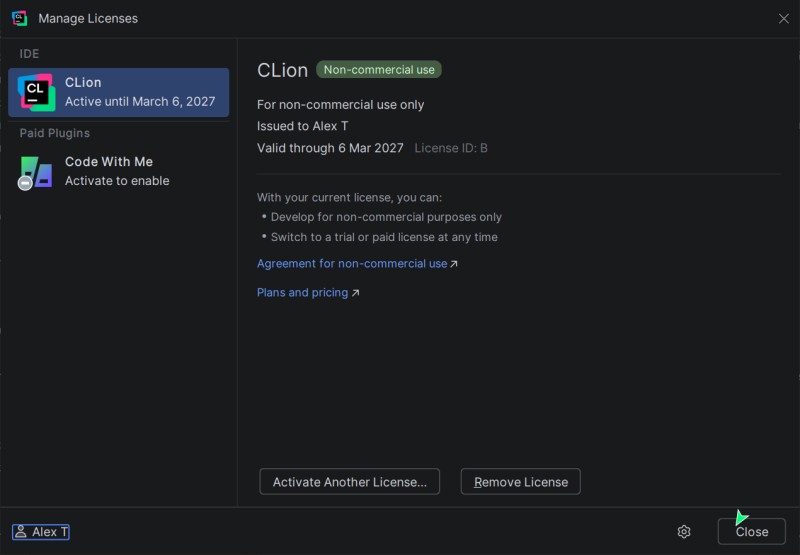
Sobald Sie erfolgreich angemeldet sind, kehren Sie zur IDE zurück und sehen eine Bestätigung, dass Ihre Lizenz aktiviert ist. Viel Spaß beim Entwickeln!
Es erscheint der Startbildschirm Welcome Screen.
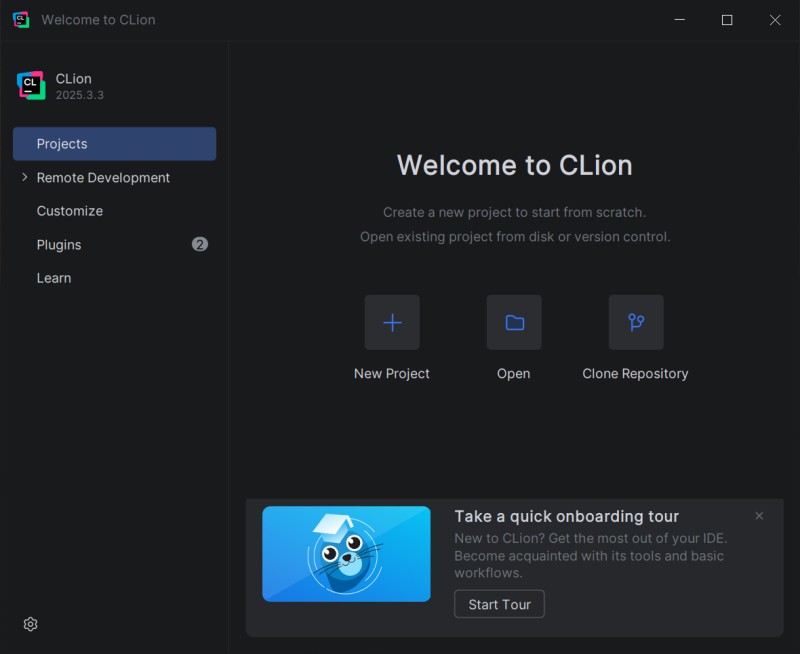
Wechseln Sie links zur Registerkarte Customize. Hier passen Sie das Erscheinungsbild Ihrer Arbeitsumgebung an. Wir empfehlen, direkt die folgenden Optionen einzustellen:
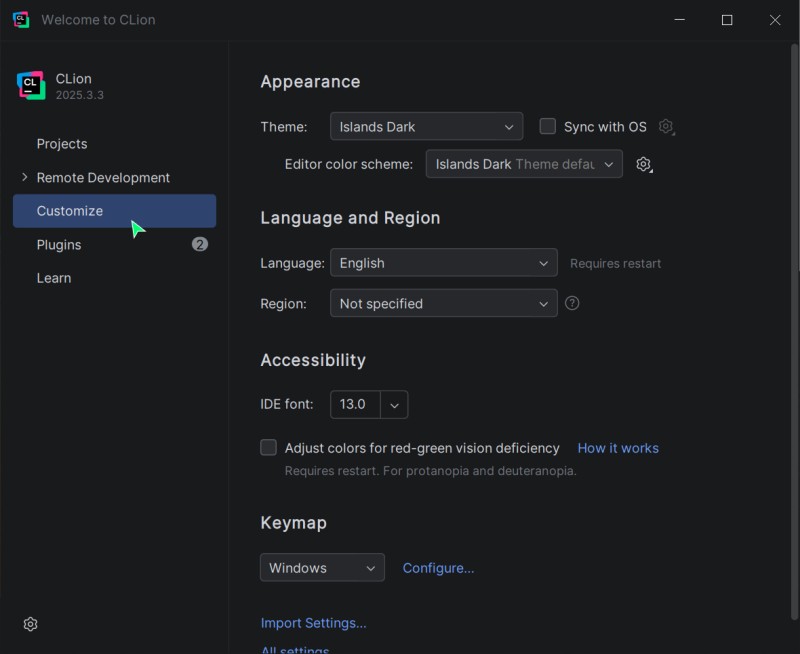
- Color theme: wählen Sie ein dunkles oder helles Theme.
- IDE font: die UI-Schriftgröße. Stellen Sie sie so ein, dass Sie nicht kneifen müssen. Die Sehkraft eines Entwicklers ist sein wichtigstes Kapital.
- Language: lassen Sie English! Das ist keine Laune, sondern eine harte Notwendigkeit der Branche. Wenn ein komplizierter Kompilierungsfehler auftritt, ist die Suche nach einer Lösung auf Englisch in der Regel viel schneller und erfolgreicher.
4. Toolchain prüfen
Jetzt machen wir etwas, das Ihnen in Zukunft 90% der Probleme ersparen wird. Wir müssen sicherstellen, dass CLion die gebündelte Toolchain (Compiler, Linker und CMake) korrekt erkannt hat. Ohne diesen Schritt ist das Erstellen von Projekten sinnlos.
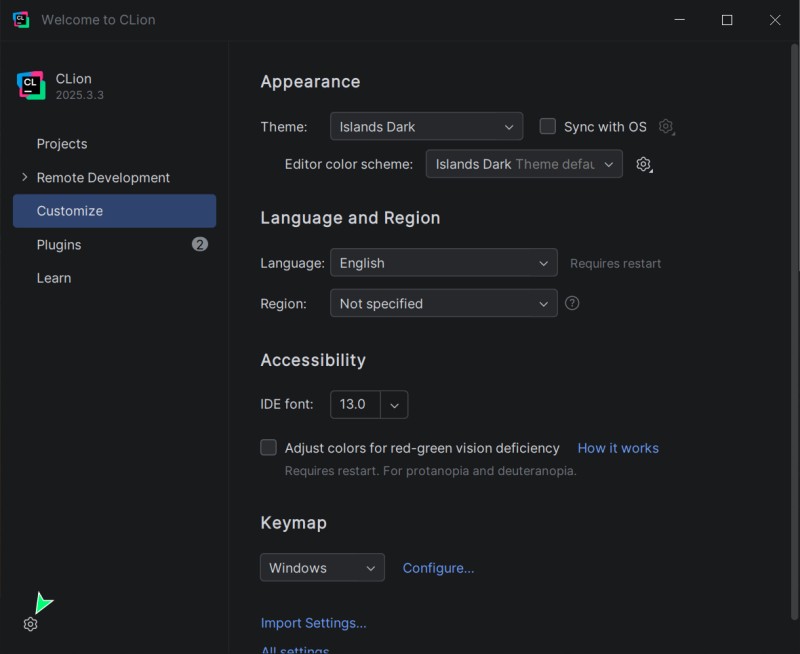
- Auf dem Welcome Screen klicken Sie links unten auf das Zahnrad und wählen Settings....
![]()
- Im sich öffnenden großen Einstellungsfenster erweitern Sie im linken Menü den Bereich Build, Execution, Deployment und klicken auf den Eintrag Toolchains.
Vor Ihnen erscheint das Tool-Check-Panel. Die IDE erstellt automatisch ein Build-Profil (unter Windows heißt es meist MinGW, auf Mac/Linux meist System oder Default).
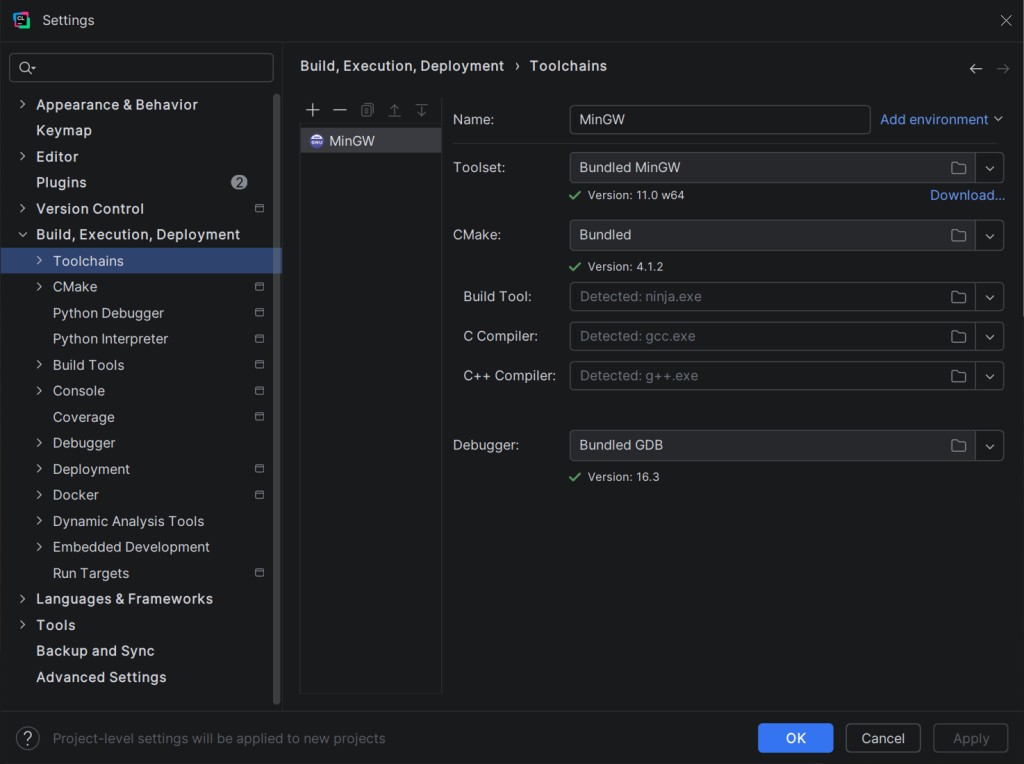
Warten Sie ein paar Sekunden, während die Prüfanzeige läuft. Das ideale Ergebnis, das Sie sehen sollten, sind grüne Häkchen neben den Schlüsselkomponenten:
- CMake: ein Häkchen bedeutet, dass das Build-System gefunden wurde (meist die Bundled-Version).
- C Compiler: der C-Compiler wurde gefunden.
- C++ Compiler: der C++-Compiler wurde gefunden.
- Debugger: ein Debugger wurde gefunden (Bundled GDB oder LLDB).
Unter Windows: prüfen Sie, ob im Dropdown Toolset (oder Environment) der Eintrag Bundled MinGW ausgewählt ist.
Auf macOS: das bedeutet, dass die Command Line Tools nicht installiert sind. Öffnen Sie das Terminal, geben Sie den Befehl
xcode-select --install ein, drücken Sie Enter und stimmen Sie der Installation im erscheinenden Dialog zu. Starten Sie danach CLion neu.
Was tun, wenn keine Häkchen sichtbar sind №2?

Wenn die Häkchen vorhanden sind – herzlichen Glückwunsch! Ihre lokale Umgebung ist bereit für die Eroberung von C++. Sie haben dem Dirigenten ein großartiges Orchester an die Hand gegeben. In der nächsten Lektion erstellen wir unser erstes Projekt, schreiben Code und drücken die ersehnte grüne Run-Schaltfläche.

GO TO FULL VERSION