Bisher haben wir das Idealszenario betrachtet: Du schreibst Code, machst Commits, erstellst einen Pull Request. Aber im echten Leben laeuft oft etwas schief: Du hast vergessen, eine Datei hinzuzufuegen, einen Tippfehler in der Commit-Nachricht gemacht oder gemerkt, dass du in die falsche Richtung gegangen bist. In dieser Vorlesung schauen wir uns an, wie man die haeufigsten Probleme loest.
1. Rollback – lokale Aenderungen bis zum Commit zuruecksetzen
Szenario: Du hast eine Datei geaendert, aber gemerkt, dass alle deine Anpassungen falsch sind, und willst die Datei schnell in den Zustand zurueckversetzen, in dem sie im letzten Commit gespeichert war.
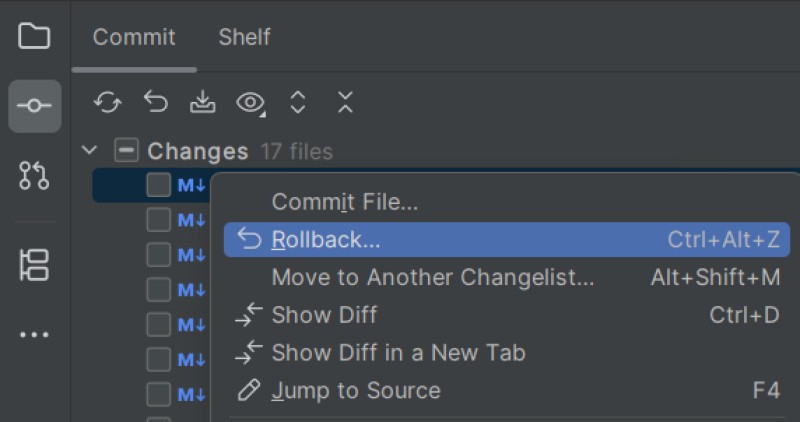
Verwende die Funktion Rollback:
- Oeffne den Tab
Commitim linken Panel. - Suche in der Liste die geaenderte Datei (oder markiere mehrere Dateien), die du „zurueckrollen“ willst.
- Klicke mit der rechten Maustaste darauf und waehle
Rollback(oder klicke auf das Icon mit dem gebogenen Pfeil).
Die IDE warnt dich, dass nicht gespeicherte Aenderungen verloren gehen. Bestaetige, und die Datei springt sofort zu ihrer letzten „sauberen“ Version aus Git zurueck. Das ist der einfachste und sicherste Weg, lokale Experimente rueckgaengig zu machen.
2. Die Magie von „Amend“: den letzten Commit ergaenzen
Szenario: Du hast gerade auf Commit geklickt und sofort gemerkt, dass du eine wichtige Datei vergessen hast (z. B. einen aktualisierten Test) oder eine peinliche Tippfehler in der Commit-Nachricht gemacht hast. Einen neuen Commit mit der Nachricht „Vergessene Datei hinzugefuegt“ zu machen, ist schlechter Stil.
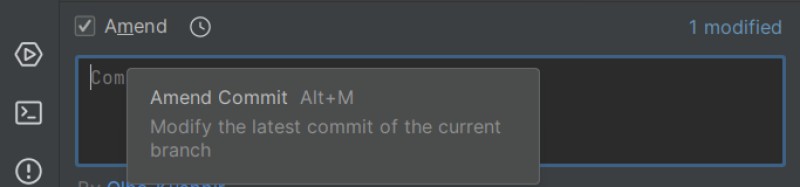
Verwende stattdessen die Funktion Amend (ergaenzen/korrigieren):
- Nimm im Fenster
Commitdie noetigen Korrekturen an der vergessenen Datei vor und setze das Haekchen daneben. - Suche im Bereich Commit Message die Checkbox Amend (oder Zahnrad-Icon -> Amend Commit) und aktiviere sie.
- Die IDE uebernimmt die Nachricht deines vorherigen Commits. Du kannst sie bearbeiten.
- Klicke auf
Commit.
Statt einen neuen „Muells“-Commit zu erzeugen, „oeffnet“ Git deinen vorherigen Commit sauber, fuegt die neuen Dateien hinzu, aktualisiert die Nachricht und „versiegelt“ ihn wieder. Die Historie bleibt perfekt sauber!
Mehr zu dieser Funktion findest du im offiziellen JetBrains-Tutorial.
3. Undo Commit
Szenario: Du hast einen Commit gemacht, ihn aber noch nicht gepusht (per Push), und merkst ploetzlich, dass du zu voreilig warst. Du willst, dass der Commit aus der Historie verschwindet, die Aenderungen im Code aber in deinem Editor erhalten bleiben, damit du weiterarbeiten kannst.
Verwende die Funktion Undo Commit:
- Oeffne die Historie: Tab
Git -> Logunten. - Klicke mit der rechten Maustaste auf den obersten (deinen letzten) Commit.
- Waehle
Undo Commit.
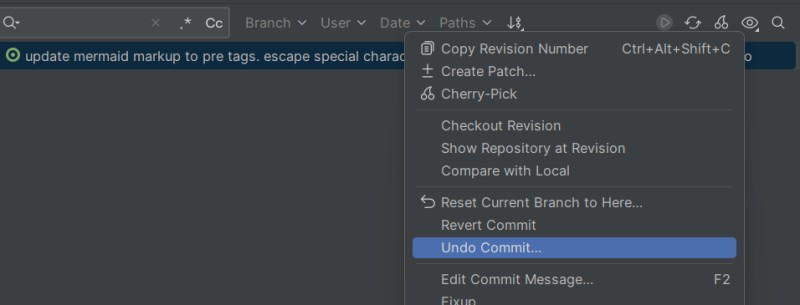
Waehle die Aenderungsliste (meist Default Changelist) und klicke OK. Der Commit verschwindet aus der Historie, und alle deine Dateien erscheinen wieder im Fenster Commit mit dem Status „geaendert“. Du hast nichts verloren und kannst ruhig weiterschreiben.
4. Reset – lokale Historie loeschen (Vorsicht!)
Die Funktion Reset Current Branch to Here... ist ein maechtiges Tool, das den Zeiger deines Branches auf einen beliebigen ausgewaehlten Commit verschiebt. Je nach Situation kann diese Aktion entweder die letzten Schritte behutsam rueckgaengig machen oder kaputten Code radikal entfernen.
Szenario A: Die letzten lokalen Commits rueckgaengig machen
Du hast mehrere Commits lokal gemacht (vor dem Push) und gemerkt, dass diese Entwicklungsrichtung ein Fehler war.

- Oeffne den Tab
Git -> Log. - Finde den letzten „guten“ Commit, bei dem du landen willst (der Commit vor der Serie fehlerhafter Commits).
- Klicke mit der rechten Maustaste darauf und waehle
Reset Current Branch to Here....
Szenario B: Auf den Serverzustand zuruecksetzen
Du hast lokal experimentiert, bist in Konflikten durcheinandergekommen, und das Projekt baut nicht mehr. Du willst sagen: „Git, loesch alles, was ich hier angerichtet habe, und mach meinen Branch exakt so sauber wie auf dem GitHub-Server.“
- Oeffne
Git -> Log. - Finde in der Liste die Markierung des Remote-Branches. Das ist meist ein Commit mit violettem Label
origin/main(oderorigin/name_deines_branches). Das ist der zuletzt bekannte Codezustand auf dem Server. - Klicke mit der rechten Maustaste auf diesen Commit und waehle
Reset Current Branch to Here....

Reset-Modi
In beiden Szenarien bietet dir die IDE an, einen Reset-Modus auszuwaehlen. Fuer Einsteiger sind zwei davon besonders wichtig:
- Mixed / Soft: Sicherer Modus. Die Commits werden aus der Historie entfernt, aber alle Aenderungen in den Dateien bleiben in deinem Editor erhalten (wie ein grosses
Undo). Ideal fuer Szenario A, wenn du die Commits neu aufbauen willst. - Hard: Radikaler Modus. Loescht unwiderruflich sowohl Commits als auch alle nicht committeten Aenderungen im Code. Dein Projekt springt komplett auf den Zustand des ausgewaehlten Commits zurueck. Genau dieser Modus wird fuer Szenario B benoetigt, damit dein lokaler Branch eine exakte Kopie des Servers wird. Nutze ihn nur, wenn du dir zu 100 % sicher bist, dass du den lokal geschriebenen Code nie wieder brauchst.
5. Was tun nach dem Push?
Szenario: Du hast push gemacht und erst danach den Fehler bemerkt.
Sobald ein Commit auf dem Remote-Server gelandet ist, wird er Teil der gemeinsamen Projekthistorie. Der Versuch, diese Historie umzuschreiben (z. B. per Reset oder Amend), kann riesige Probleme fuer deine Kolleginnen und Kollegen verursachen. Stell dir vor, sie haben deine Aenderungen bereits heruntergeladen und darauf aufbauend gearbeitet.
Die richtige und sichere Loesung:
Mach einfach einen neuen Commit, der den Fehler korrigiert, und pushe ihn normal per push. Das ist absolut uebliche Praxis. Wenn der Fehler die Funktionalitaet oder die Logik betrifft, ist es oft besser, die Korrektur bewusst „von Hand“ zu schreiben. Eine lineare Historie, in der auf fehlerhaften Code ein klarer Fix-Commit folgt, macht die Entwicklung des Projekts fuer das ganze Team transparent.
In der IDE gibt es ausserdem die spezielle Funktion Revert Commit. Wenn du im Log Git -> Log mit der rechten Maustaste auf den fehlerhaften Commit klickst und Revert Commit waehlst, erstellt die IDE automatisch einen neuen „Anti-Commit“, der genau das Gegenteil dessen tut, was der fehlerhafte Commit getan hat (z. B. hinzugefuegte Zeilen wieder entfernt).
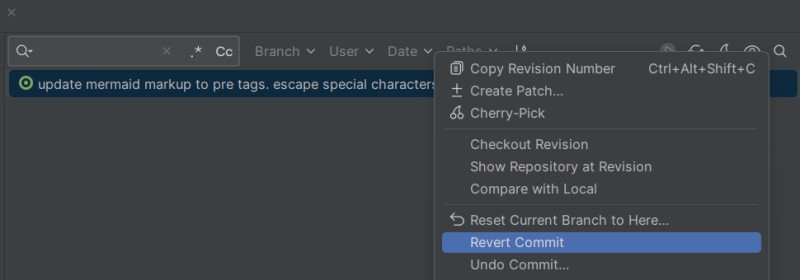
Wann sollte man Revert einsetzen?
Auch wenn der Button magisch wirkt, solltest du ihn bei komplexem Code vorsichtig einsetzen. Wenn sich die Commit-Historie in eine Kette „Commit -> Commit -> Revert -> Commit“ verwandelt, koennen sich deine Kolleginnen und Kollegen beim Code-Review buchstaeblich „den Kopf zerbrechen“, um zu verstehen, was am Ende funktioniert und was wieder aufgehoben wurde.
Dafuer funktioniert Revert Commit perfekt bei isolierten Textaenderungen. Zum Beispiel: Marketing bittet darum, den Text auf der Startseite zu aktualisieren. Du machst einen Commit und pushst, und eine Stunde spaeter entscheidet das Business um und will den alten Text zurueck. In diesem Fall bringt Revert mit einem Klick alles wieder in den vorherigen Zustand, spart dir Zeit und hinterlaesst eine absolut nachvollziehbare Spur in der Historie.
6. Stash / Shelve: Aenderungen temporaer verstecken
Szenario: Du entwickelst gerade aktiv eine neue Feature, alle Dateien sind rot und blau markiert. Ploetzlich kommt die Teamleitung: „Lass alles liegen, wir muessen dringend einen Bug im main-Branch fixen!“ Du kannst nicht auf main wechseln, weil du unfertige, konflikttraechtige Aenderungen hast. Einen Commit mit halb fertig geschriebenem Code zu machen, geht auch nicht.
Die Loesung: Verstecke deine Arbeit temporaer in einer virtuellen Box. In Git heisst das Stash, und in IntelliJ IDEA gibt es ein verbessertes Pendant: Shelve (ins Regal legen).
- Oeffne das Fenster
Commitund markiere die geaenderten Dateien. - Klicke mit der rechten Maustaste und waehle
Shelve Changes...(oder Git -> Stash Changes). - Gib einen verstaendlichen Namen fuer dieses „Lesezeichen“ ein und klicke Shelve.
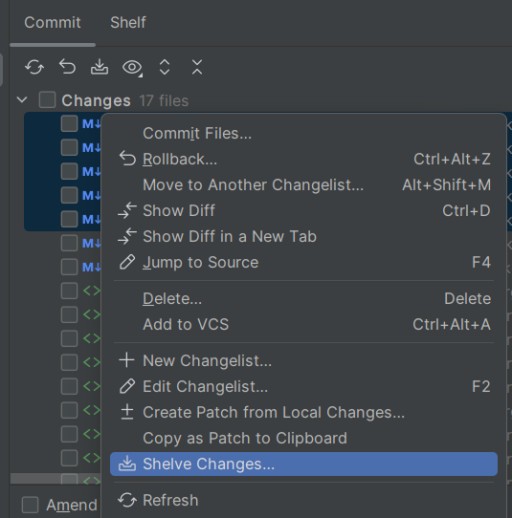
Deine Dateien kehren sofort in den Ausgangszustand zurueck. Jetzt kannst du sicher auf main wechseln, den Bug beheben, einen Commit machen und ihn pushen. Wenn die dringende Aufgabe erledigt ist, gehst du in deinen Arbeits-Branch zurueck, oeffnest den Tab Shelf (Regal), klickst mit der rechten Maustaste auf deine versteckten Aenderungen und waehlt Unshelve. Dein unfertiger Code ist wieder da, und du kannst weitermachen!
7. In die Vergangenheit schauen: fortgeschrittene Arbeit mit dem Log
Wir kennen das Fenster Git -> Log bereits, aber es ist nicht nur eine Commit-Liste, sondern ein maechtiges Ermittlungswerkzeug.
- Commit-Hash: Du hast im Log sicher schon die Zeichenkette aus Buchstaben und Zahlen bemerkt, z. B.
a1b2c3d. Dieser Hash ist die eindeutige Kennung jedes „Snapshots“ deines Codes.![Commit-Hash in den Logs]()
- Du kannst die Historie nach Branch, Autor, Datum oder sogar nach einem Wort in der Commit-Nachricht filtern. Das hilft, schnell zu finden, wer wann an einem bestimmten Teil der Funktionalitaet gearbeitet hat.
- Willst du einen Commit finden, in dem eine bestimmte Codezeile hinzugefuegt oder entfernt wurde? Im Fenster
Loggibt es ein Suchfeld, das nicht nur in Nachrichten sucht, sondern auch im Inhalt der Aenderungen selbst. - Klicke mit der rechten Maustaste im Code-Editor auf den Rand (dort, wo die Zeilennummern sind) und waehle
Annotate with Git Blame. Die IDE zeigt neben jeder Zeile, wer sie zuletzt in welchem Commit geaendert hat. Das ist extrem nuetzlich, um zu verstehen, warum der Code genau so geschrieben wurde.

8. Gefahrenzone: Force Push
Wir haben also festgestellt, dass es eine schlechte Idee ist, gepushte Commits zu veraendern. Aber was, wenn du deine lokale Historie doch geaendert hast (z. B. mit Undo Commit oder Amend), auf dem Server aber noch die alte Version liegt? Wenn du nun einen normalen push versuchst, gibt Git einen Fehler aus und schuetzt die gemeinsame Historie vor Ueberschreiben.
Fuer solche Faelle gibt es die Option force push (erzwungenes Pushen). Diese Aktion sagt dem Server: „Vergiss alles, was du hattest. Meine lokale Version der Historie ist die einzig richtige. Ersetze deine Historie durch meine.“
ACHTUNG! In 99 % der Faelle ist force push in Teamprojekten eine Katastrophe. Es kann unwiderruflich Commits loeschen, die deine Kolleginnen und Kollegen bereits gezogen haben und auf deren Basis sie arbeiten.
Wann du force push auf keinen Fall verwenden darfst:
- Auf gemeinsame Branches:
main,develop,master. Niemals. - Auf jeden Branch, an dem ausser dir noch jemand arbeitet.
Der einzige zulaessige Fall:
Du arbeitest in deinem persoenlichen Feature-Branch, den noch niemand gesehen oder ausgecheckt hat. Du hast mehrere „unsaubere“ Commits gemacht, sie auf den Server gepusht und dich danach entschieden, sie zusammenzufassen oder einen Tippfehler per Amend zu korrigieren. In diesem Fall kannst du force push verwenden, um deinen Branch auf dem Server zu aktualisieren, bevor du einen Pull Request erstellst.
In der IDE ist diese Option meist im Dropdown-Menue des Buttons Push versteckt. Die IDE-Entwickler haben das absichtlich so gemacht, damit du es nicht versehentlich klickst.

Wenn du dir nicht zu 100 % sicher bist, was du tust, dann verwende niemals force push. Sicherer ist es, einen neuen Commit mit Korrekturen zu erstellen (oder Revert zu nutzen).
9. Projekt aktualisieren
Wir haben das schon in der zweiten Vorlesung erwaehnt, aber das Thema ist fuer Teamarbeit so wichtig, dass wir es als eigene Regel herausstellen.
Klicke immer auf Update Project, bevor du mit einer neuen Aufgabe beginnst, und jeden Morgen zu Beginn des Arbeitstags. Das bewahrt dich vor vielen spaeteren Merge-Konflikten und stellt sicher, dass du mit der aktuellsten Code-Version startest, indem du alle frischen Commits deiner Kolleginnen und Kollegen vom Server holst.
10. Kontextmenue im Git Log
Wenn du den Tab Git -> Log oeffnest und auf einen beliebigen Commit mit der rechten Maustaste klickst, erscheint ein riesiges Kontextmenue. Schauen wir uns die nuetzlichsten Befehle an und gruppieren sie nach Aufgaben.
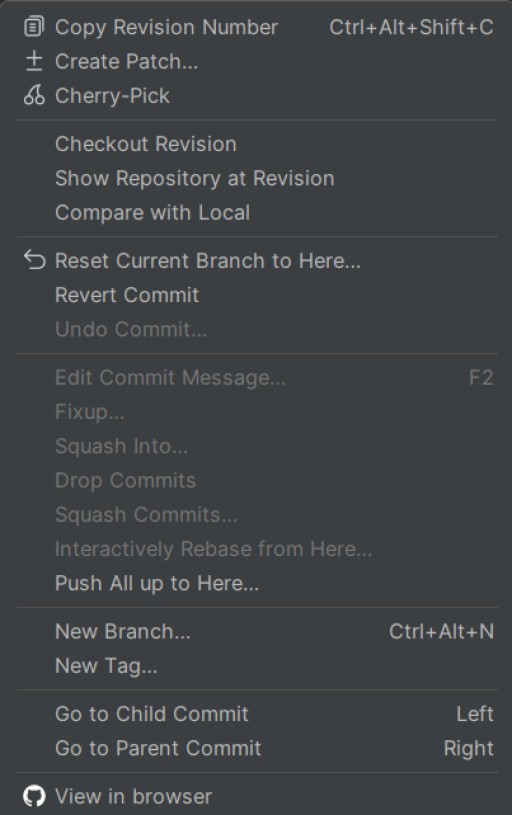
Gruppe 1: Anzeige und Analyse (sichere Aktionen)
Copy Revision Number– kopiert den eindeutigen Commit-Hash in die Zwischenablage. Nuetzlich, wenn du einen Link zum Commit an eine Kollegin/einen Kollegen im Chat schicken oder ihn in einer Aufgabe (Jira/YouTrack) angeben musst.Compare with Local– ermoeglicht es, den Zustand einer Datei aus einem alten Commit mit dem zu vergleichen, was du aktuell ungespeichert im Editor hast (im Working Directory). Ein hervorragender Weg, um zu verstehen: „Wie sah dieser Code vor einem Monat aus?“Show Repository at Revision– oeffnet ein Fenster, in dem du die Ordner- und Dateistruktur des Projekts genau in dem Zustand ansehen kannst, in dem sie zum Zeitpunkt dieses Commits war (dein aktueller Working Branch aendert sich dabei nicht).
Gruppe 2: Arbeit mit Branches
New Branch...– erstellt einen neuen Branch direkt aus dem ausgewaehlten Commit in der Vergangenheit. Unersetzlich, wenn du schon weit voraus bist, merkst, dass du alles kaputt gemacht hast, und einen neuen Branch vom letzten „funktionierenden“ Punkt starten willst.Checkout Revision– schaltet dein lokales Projekt auf diesen Commit um. Du landest im Zustand „detached HEAD“. Das bedeutet: Du kannst den alten Code starten und darin herumstoebbern, aber wenn du neue Commits machst, werden sie an keinen Branch gebunden. Um zur normalen Arbeit zurueckzukehren, checke einfach deinen ueblichen Branch aus (z. B.main).
Gruppe 3: Aendern und uebertragen
Cherry-Pick(das Sahnehaeubchen) – ein unglaublich nuetzlicher Befehl! Er ermoeglicht es, genau einen bestimmten Commit aus einem fremden (oder deinem anderen) Branch herauszunehmen und in deinen aktuellen Branch zu kopieren. Beispiel: In einem anderen Branch hat jemand einen Bug gefixt, der deine Arbeit blockiert – du machst einfach Cherry-Pick dieses Commits, ohne den gesamten fremden Branch komplett zu mergen.Edit Commit Message...– wenn der Commit noch nicht auf den Server gepusht wurde (kein Push), kannst du seine Nachricht schnell umbenennen. Viel bequemer als Amend, wenn du nur den Text aendern willst.
Gruppe 4: Aenderungen rueckgaengig machen
Diese Befehle haben wir in den vorigen Abschnitten im Detail behandelt:
Reset Current Branch to Here...– verschiebt deinen aktuellen Branch auf diesen Commit (und entfernt die Historie danach).Revert Commit– erstellt einen „Anti-Commit“ fuer eine sichere Ruecknahme auf dem Server.Undo Commit...– zerlegt einen lokalen Commit zurueck ins Aenderungsfenster.
Gruppe 5: Historie umschreiben
Im Menue gibt es auch Befehle wie Squash Commits... (mehrere Commits zu einem zusammenfassen), Drop Commits (einen Commit aus der Mitte der Historie entfernen) oder Interactively Rebase from Here.... Das sind Tools fuer chirurgische Arbeit an der lokalen Historie (Interactive Rebase).
Waehle diese Befehle am Anfang besser nicht, weil sie die Historie komplett umschreiben. In echter Teamarbeit nutzt man sie, um den eigenen lokalen Entwurfs-Branch „aufzuhuebschen“, bevor man ihn ins Review gibt (einen Pull Request erstellt).
11. Schlusswort
Versionskontrollsysteme koennen komplex wirken: Branches, Merges, Konflikte, einschuechternde Commit-Hashes. Aber denk an das Wichtigste: Git ist dein Sicherheitsnetz. Jede Senior-Entwicklerin und jeder Senior-Entwickler hat irgendwann panisch gegoogelt, wie man aus „detached HEAD“ herauskommt oder wie man einen versehentlichen Push rueckgaengig macht. Hab keine Angst zu experimentieren. Lokal Fehler zu machen ist absolut normal – denn du hast jetzt das komplette Arsenal an IntelliJ-IDEA-Tools, um jede Panne zu stoppen, zurueckzurollen und zu korrigieren, bevor das Team sie sieht. Committe haeufig, schreibe verstaendliche Nachrichten, mache morgens immer Update Project, und du wirst ein verlaessliches und professionelles Teammitglied in jedem Projekt.
12. Praktische Zusatzaufgabe (mit Sternchen)
Wir schlagen dir eine kleine, aber sehr knifflige Aufgabe vor. Mit diesem Problem stoessen 90 % der Entwicklerinnen und Entwickler zusammen, wenn sie anfangen, an mehreren Projekten zu arbeiten.
Deine Aufgabe:
- Registriere einen zweiten Account auf GitHub mit einer anderen E-Mail-Adresse.
- Fuege diesen neuen Account in IntelliJ IDEA hinzu.
- Erstelle ein neues Repository, klone es, schreibe ein paar Zeilen Code und mache
CommitundPush, wobei du deinen neuen Account auswaehlst. - Gehe danach auf die Seite
git-logund sieh dir die Commit-Historie genau an.
Wo liegt der Haken?
Sehr wahrscheinlich stellst du ueberrascht fest, dass als Autor des Commits dein erster (Haupt-) Account angezeigt wird, obwohl du sicher bist, dass du im Namen des neuen Profils gepusht hast!
Recherche:
Dein Ziel ist es zu verstehen, warum das passiert ist. Hinweis: Die Autorisierung auf GitHub (um Push-Rechte zu haben) und die Autoren-Signatur innerhalb des Commits selbst sind nicht dasselbe. Finde heraus (ueber das Terminal?), wie du user.name und user.email so umstellst, dass sie nur fuer dieses konkrete Projekt gelten, ohne die Einstellungen deines Hauptaccounts zu zerstoeren. Mache einen neuen Commit und erreiche, dass in der Historie ein Commit von Account Nr. 2 steht.

GO TO FULL VERSION