1. Estructura general de un proyecto C#
Tu programa no es solo un archivo, sino toda una colección de archivos, carpetas y configuraciones. C# es un lenguaje fuertemente tipado, y para apps grandes es clave tener todo bien ordenado. Si pasas de la estructura del proyecto, tu código se convierte rápido en un laberinto digital donde ni encuentras tu propio "¡Hola, Mundo!".
Además, entender la estructura del proyecto es una de esas skills que te valoran en entrevistas. Es como saber dónde están las llaves y el mando de la tele en casa — ¡te hace la vida mucho más fácil!
Para que lo veas claro, imagina que nuestro proyecto de C# es una caja con compartimentos:
MyFirstConsoleApp/
├── MyFirstConsoleApp.csproj
├── Program.cs
├── Properties/
│    └── launchSettings.json
├── bin/
│    └── ... (aquí va el programa compilado)
├── obj/
│    └── ... (aquí se guardan los archivos intermedios de compilación)
Detalles de la estructura:
| Nombre | Para qué sirve |
|---|---|
|
Archivo del proyecto: el "pasaporte" de tu programa, aquí están todas las configuraciones del proyecto. |
|
Archivo principal con el punto de entrada (Main). Aquí es donde normalmente escribes tu primer código. |
|
Carpeta con configuraciones del proyecto, por ejemplo, cómo arrancar desde la IDE. |
|
“Cesta para los productos terminados” — aquí va el ejecutable compilado. |
|
Archivos internos de trabajo de la compilación (como borradores cuando escribes una novela, casi nunca miras aquí). |
2. Archivo del proyecto (.csproj)
El archivo con extensión .csproj es el corazón y el cerebro del proyecto. Aquí están todas las configuraciones globales: versión del lenguaje, dependencias, qué archivos compilar, qué paquetes están conectados, etc. Cambia a Solution Explorer en la pestaña Files.

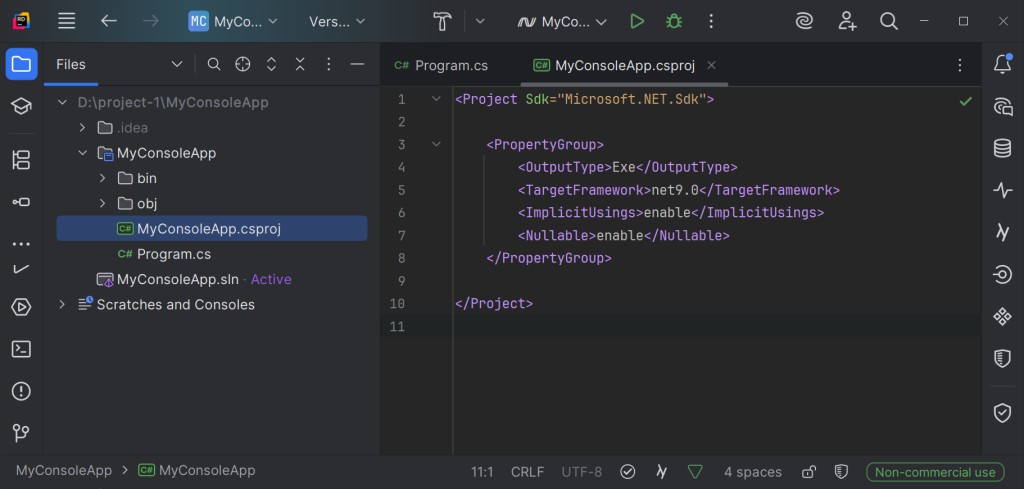
Ejemplo de archivo para una app de consola:
<Project Sdk="Microsoft.NET.Sdk">

  <PropertyGroup>
    <OutputType>Exe</OutputType>
    <TargetFramework>net9.0</TargetFramework>
    <Nullable>enable</Nullable>
    <ImplicitUsings>enable</ImplicitUsings>
  </PropertyGroup>

</Project>
- <TargetFramework>net9.0</TargetFramework> — dice que el proyecto está pensado para .NET 9.
- <OutputType>Exe</OutputType> — significa que va a salir un ejecutable (.exe para Windows).
- En el bloque <PropertyGroup> están los parámetros principales.
- En este archivo puedes añadir paquetes NuGet, cambiar configuraciones de compilación, activar/desactivar features.
3. Archivo principal del programa: Program.cs
Si comparas el proyecto con un teatro, Program.cs es el escenario y los demás archivos son el backstage. Aquí está el famoso "punto de entrada" de la app — el método Main.
// Program.cs
using System;

namespace MyFirstConsoleApp
{
    class Program
    {
        static void Main(string[] args)
        {
            Console.WriteLine("¡Hola, mundo!");
        }
    }
}
- namespace — espacio de nombres, ayuda a agrupar clases y evitar conflictos de nombres.
- class Program — clase principal, donde está el método Main.
- static void Main(string[] args) — punto de entrada obligatorio — aquí empieza a ejecutarse el programa.
- Console.WriteLine() — la forma que ya conoces de contarle al mundo tus pensamientos.
Actualizamos nuestra aplicación
Recuerda que en lecciones anteriores ya hicimos una mini-app que preguntaba el nombre del usuario y lo saludaba. Aquí tienes un ejemplo:
// Program.cs
using System;

namespace MyFirstConsoleApp
{
    class Program
    {
        static void Main(string[] args)
        {
            Console.Write("Por favor, introduce tu nombre: ");
            string name = Console.ReadLine();
            Console.WriteLine($"¡Bienvenido, {name}! Larga vida y prosperidad.");
        }
    }
}
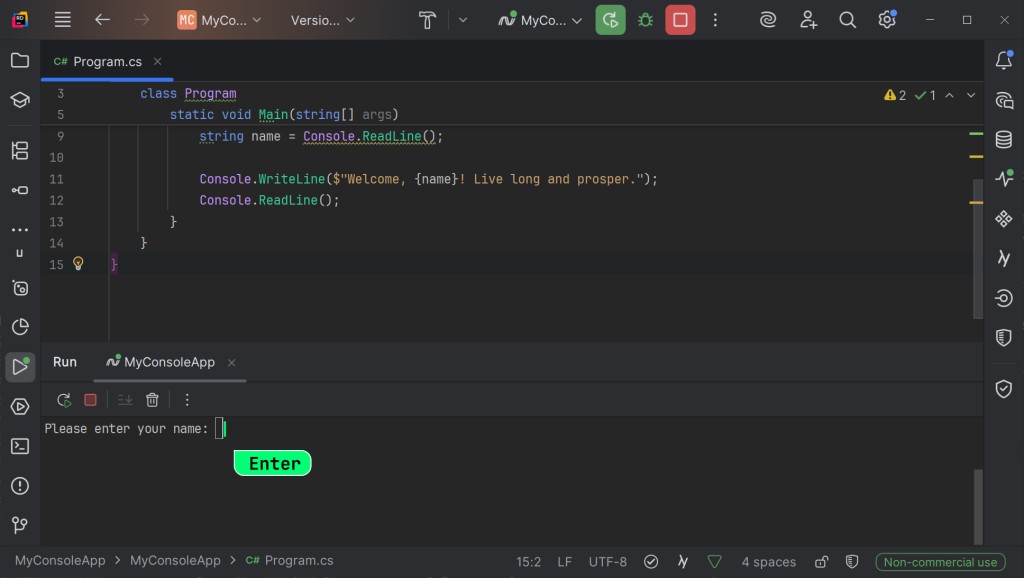
Ejecuta el proyecto: haz clic en el botón verde ▶️ Run.
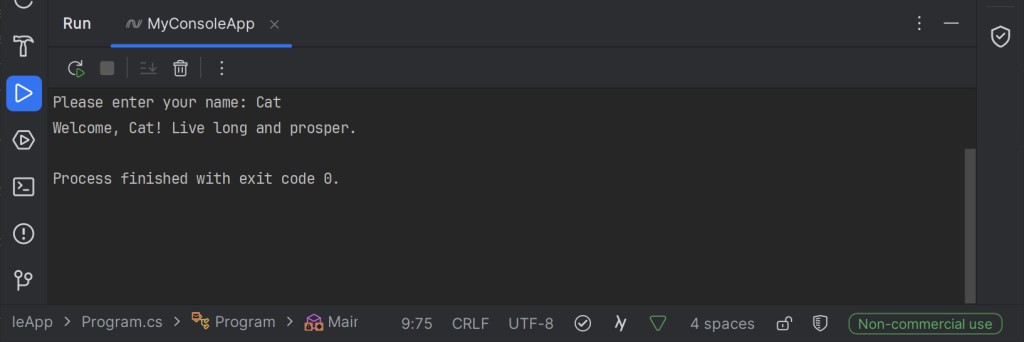
Si todo fue bien, abajo aparecerá la pestaña Run. Verás que el programa se ejecuta y espera tu respuesta a la pregunta Por favor, introduce tu nombre:. Escribe cualquier nombre (por ejemplo, "Gato") directamente en esa consola y pulsa la tecla Enter.
Justo después de pulsar Enter el programa procesará tu entrada y mostrará el mensaje final con tu nombre. El programa terminó y vemos el resultado.
4. Cómo escribir tu código: reglas básicas
¿Dónde escribir el código?
Al principio, lo mejor es escribir la lógica principal en el archivo Program.cs dentro del método Main. Cuando tu app crezca, crearás nuevos archivos y clases, pero de momento no te líes — lo más interesante pasa aquí.
¿Qué se puede (y qué no) hacer en Main?
- Se puede: declarar variables, hacer cálculos, llamar métodos, mostrar/leer datos.
- No se puede: escribir código “fuera” de métodos o clases (por ejemplo, poner Console.WriteLine("Hola"); fuera de Main — ¡eso no vale!).
Comentarios
Comenta el código para ti y para los demás. Para comentarios de una línea usa //, para varios usa /* ... */. Cuanto más fácil sea entender luego por qué escribiste ese trozo misterioso de código, mejor.
// Esto es un comentario de una línea

/*
 Esto es —
 un comentario de varias líneas.
*/
5. ¿Cómo se ejecuta el programa?
Tu programa siempre empieza a ejecutarse en el método Main. Todo lo que esté antes de esas líneas se ignora. ¿Quieres que algo pase al arrancar? Ponlo en Main.
Ejemplo — diagrama de flujo simplificado (código → ejecución):
Inicio del programa
     |
     v
Método Main
     |
     v
Ejecución de instrucciones dentro de Main (en orden)
     |
     v
Fin del programa
6. Cómo crece tu app: añadir nuevos archivos
¿Cuándo crear un archivo nuevo?
Cuando tu código ya no cabe en una pantalla y las variables se te olvidan, es hora de dividir el código en partes.
Ejemplo: si haces una calculadora, puedes crear un archivo aparte Calculator.cs y poner ahí una clase separada.
MyFirstConsoleApp/
├── Program.cs
├── Calculator.cs  // Archivo nuevo con la lógica de la calculadora
Cómo añadir un archivo nuevo en Rider
- En el árbol de Solution Explorer haz clic derecho en el proyecto → "Add" → "New File" (o "New Class").
- Ponle un nombre que tenga sentido.
- Escribe en el archivo la nueva clase o función.
// Calculator.cs
namespace MyFirstConsoleApp
{
    class Calculator
    {
        public static int Add(int a, int b)
        {
            return a + b;
        }
    }
}
Ahora úsalo desde Program.cs:
// Program.cs
using System;

namespace MyFirstConsoleApp
{
    class Program
    {
        static void Main(string[] args)
        {
            int sum = Calculator.Add(2, 3);        //Usamos la función Add de la clase Calculator
            Console.WriteLine($"2 + 3 = {sum}");
        }
    }
}
7. "Compilar" y "Ejecutar" — ¿qué pasa por detrás?
Cuando pulsas Run (o F5), la IDE:
- Comprueba la sintaxis y compila tu código en un archivo binario (.exe o .dll) en la carpeta bin/Debug/net9.0/ o bin/Release/net9.0/.
- Ejecuta el archivo compilado.
- Muestra el resultado en el terminal/consola que ves.
bin/ y obj/: ¿para qué sirven estas carpetas?
- bin/ — aquí está tu producto terminado (programas compilados).
- obj/ — aquí se guardan archivos temporales que necesita el compilador para cálculos intermedios.
Normalmente puedes pasar de estas carpetas, su contenido se recompila solo si hace falta.
8. Errores comunes al escribir código y trabajar con el proyecto
Escribir código no es aporrear teclas a lo loco. Cuando aparecen errores como CS5001: Program does not contain a static 'Main' method suitable for an entry point, la gente empieza a buscar en Google y la IDE se pone aún más críptica.
- Uno de los errores más típicos — código fuera de un método o clase. En C# no puedes poner una expresión suelta en el archivo. ¡Todo tiene que estar dentro de una clase y un método!
- Nombres distintos para archivos y clases. Se puede, pero es mejor darles nombres iguales y claros — por tu bien (y el de tu futuro compi).
- Líos con los espacios de nombres. Si creas una clase en otro namespace, no olvides conectarla con using.
- Olvidaste el punto de entrada. Si borras o renombras el método Main, el programa no arranca.

GO TO FULL VERSION