1. src 폴더 — 여러분의 코드가 사는 곳
Kotlin 프로젝트를 집에 비유한다면, src 폴더(source에서 온 말)는 모든 주요 구성원이 모이는 아늑한 거실입니다. 바로 여기에 코드가 들어 있는 모든 소스 파일을 넣습니다. 프로젝트 루트도 아니고, 설정 폴더도 아니고, 바탕화면도 아닙니다(아무리 그러고 싶어도요).
왜 소스 코드를 다른 것들과 분리해야 할까요?
src폴더에는 여러분이 직접 작성하는 파일만 보관합니다: .kt.- 빌드 과정에서 생성되는 모든 것(예: JVM이 읽는 컴파일된 .class 파일)은 out, build 등 다른 폴더에 저장됩니다.
- 이렇게 하면 탐색이 쉬워지고, 프로젝트가 더 깔끔해지며, IDE도 “행복해집니다”.
간단한 프로젝트 구조 예시:
MyFirstProject/
├── .idea/           # IntelliJ IDEA의 내부 파일, 건드리지 않기
├── out/             # 컴파일된 .class 파일이 생성되는 위치
├── src/             # 여러분의 소스 코드가 사는 곳!
│   └── Main.kt
├── MyFirstProject.iml
└── README.md
src 폴더에 있어야 합니다. 그 안에 이미지, 음악, 비밀 레시피를 넣지 마세요 — 그런 것들을 위한 폴더는 따로 있습니다.
2. 패키지 package
코드가 Main.kt 한 파일을 넘어가기 시작하면, Kotlin에서는 파일을 “패키지” 단위로 묶는 것이 일반적입니다. 파일 시스템의 폴더와 비슷하지만, 코드를 위한 구조라고 보면 됩니다. 패키지는 다음에 도움을 줍니다:
- 이름 충돌 방지. 프로젝트에
calculate()함수가 두 개 있어도 서로 다른 패키지에 있으면 충돌하지 않습니다. - 논리적으로 코드 구조화. 예:
com.kotlin.lesson05,com.kotlin.utils.
패키지 선언 문법
각 Kotlin 파일의 가장 첫 줄에는 다음을 작성합니다:
package com.kotlin.lesson05

이는 “이 파일의 모든 내용은 com.kotlin.lesson05 패키지에 속한다”는 뜻입니다.
중요한 매너 규칙:
Java와 달리 Kotlin 컴파일러는 com.kotlin 패키지의 파일을 src 폴더의 루트에 그대로 두는 것도 허용합니다. 하지만 절대로 그렇게 하는 것을 권장하지 않습니다! 공식 Kotlin Style Guide는 디스크의 폴더 구조가 패키지 이름과 정확히 일치할 것을 요구합니다. 즉, 파일 경로는 다음과 같아야 합니다:
src/com/kotlin/lesson05/Main.kt
IntelliJ IDEA에서 패키지 만들기
- 프로젝트 패널에서
src폴더를 마우스 오른쪽 버튼으로 클릭합니다. - New → Package를 선택합니다.
- 예를 들어 com.kotlin.lesson05처럼 이름을 입력합니다(IDE가 필요한 하위 폴더를 자동으로 생성합니다).
- 이제 해당 패키지 안에 새 파일을 만듭니다: com.kotlin.lesson05 폴더를 오른쪽 클릭 → New → Kotlin Class/File → 예:
Utils입력.
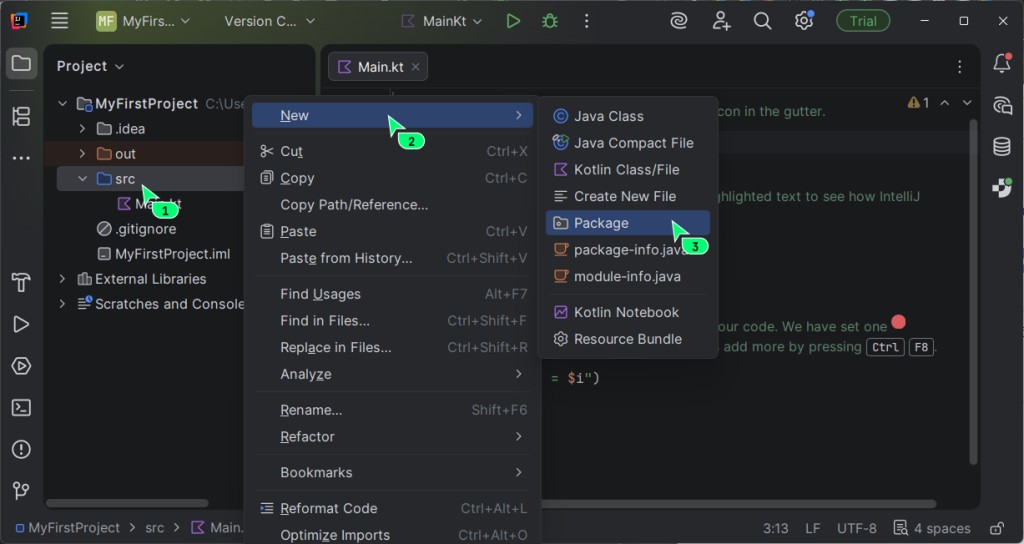
예시:
src/
└── com/
    └── kotlin/
        └── lesson05/
            └── Utils.kt
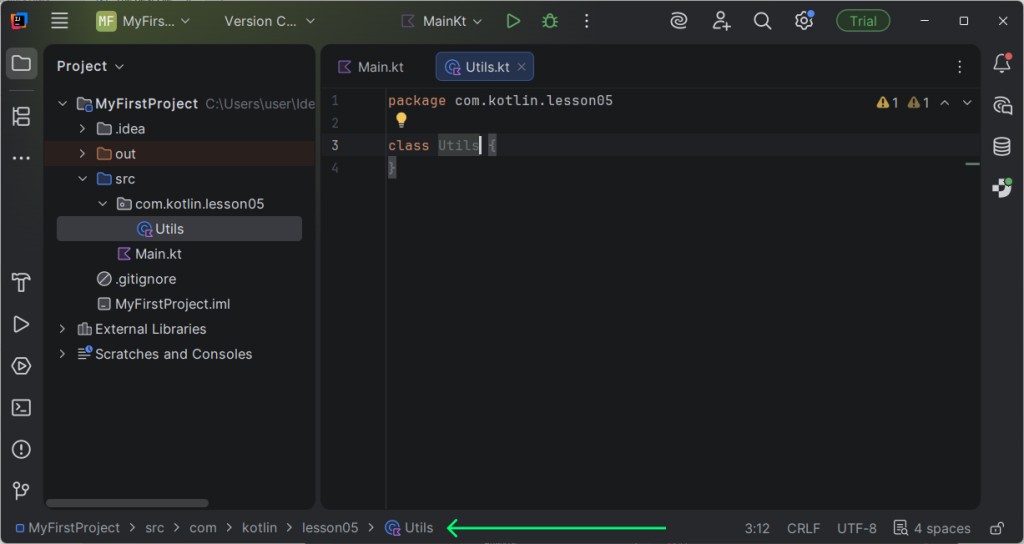
아래 패널에서 파일 경로를 확인해 보세요. 프로젝트 생성 시 Use compact project structure에 체크했던 것, 기억하시나요? 이 옵션이 이렇게 동작합니다.
컴팩트 모드를 끄면, 비어 있는 폴더들이 보이게 됩니다.
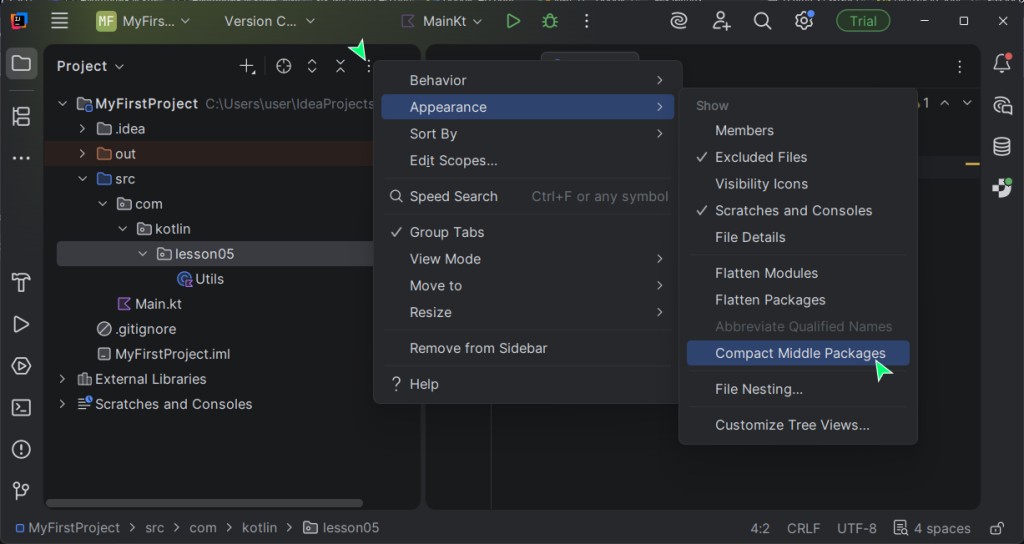
왜 그냥 모든 것을 src에 넣으면 안 되나요?
파일을 전부 섞어서 넣으면 프로젝트는 금방 “쓰레기 더미”가 되어, 필요한 함수를 찾는 일이 대학 기숙사에서 노트북 충전기를 찾는 것보다 더 어려워질 수 있습니다. 패키지를 사용하세요 — 프로젝트를 훨씬 쉽게 파악할 수 있습니다.
3. 완전한 이름(Fully qualified name)
Kotlin 표준 라이브러리의 각 함수나 도구도 모두 자신의 패키지 안에 있습니다. 예를 들어:
- 최댓값을 구하는 수학 함수 max()는 kotlin.math 패키지에 있습니다. 완전한 이름은 kotlin.math.max입니다.
- 난수 생성기 Random은 kotlin.random에 있습니다. 완전한 이름은 kotlin.random.Random입니다.
즉 완전한 이름 = 패키지 이름 + 점 + 함수/클래스 이름입니다.
이를 코드에서 사용해, 두 수 중 최댓값을 찾아봅시다:
fun main() {
    val a = 10
    val b = 20
    val maximum = kotlin.math.max(a, b)
    println("Maximum number: $maximum")
}
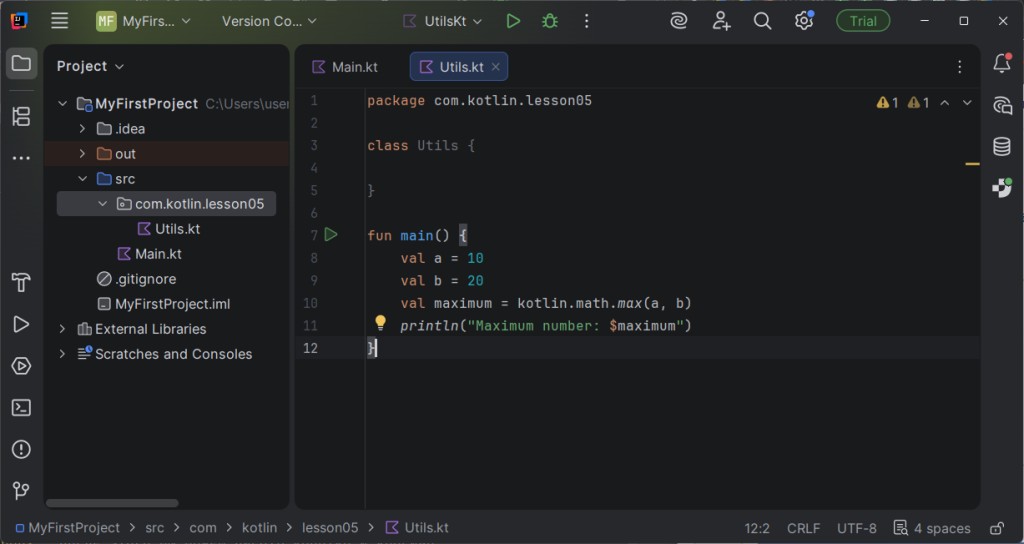
여기서는 kotlin.math.max를 명시적으로 작성합니다. 컴파일러는 우리가 어떤 함수를 호출하는지 정확히 이해합니다.
4. import 연산자
매번 길고 긴 완전한 이름을 쓰는 것은 매우 불편합니다. 이를 위해 Kotlin에는 import 연산자(임포트)가 있습니다.
파일 최상단에서 package 바로 아래에 다음을 작성하면:
import kotlin.math.max
이는 “이 프로그램에서 kotlin.math 패키지의 max 함수를 사용하겠다”는 뜻입니다. 이후에는 짧고 깔끔하게 쓸 수 있습니다:
val maximum = max(10, 20)
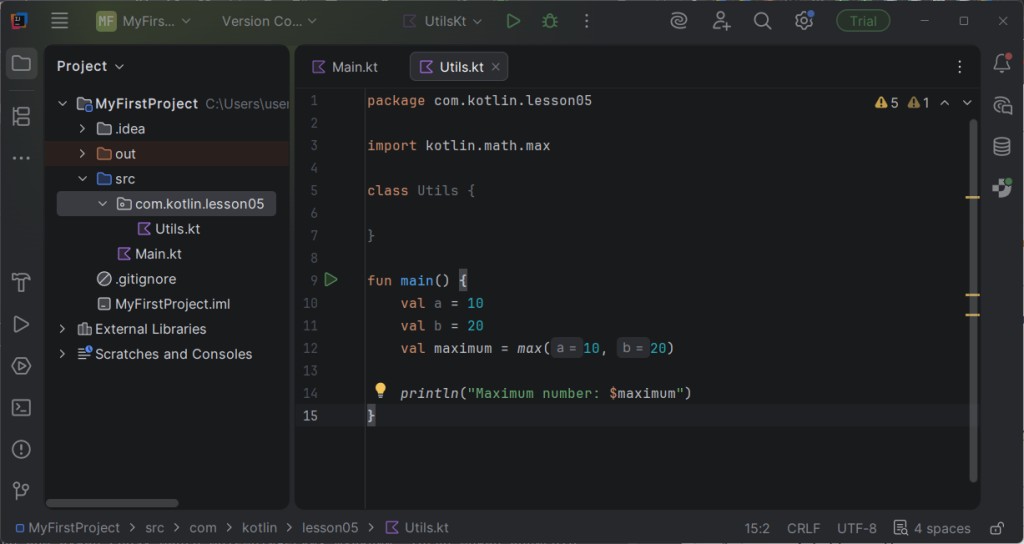
일반 import
사용하려는 특정 도구를 지정합니다:
import kotlin.math.max
import kotlin.random.Random
패키지 전체 import *
때로는 수학 함수를 한꺼번에 많이 쓰고 싶을 때가 있습니다. 그럴 때는 별표를 사용할 수 있습니다:
import kotlin.math.*
이는 “kotlin.math 패키지의 모든 것을 완전한 이름 없이 사용할 수 있게 하라”는 뜻입니다.
Default Imports
아마 이런 질문이 떠올랐을 겁니다: “잠깐, 우리는 이미 println(), readln(), 그리고 String 타입을 import 없이 사용했는데, 어떻게 가능했지?”
Kotlin 언어가 여러분을 챙겨주기 때문입니다. Kotlin은 각 파일에 “보이지 않게” 이른바 기본 import를 추가합니다. kotlin.*, 입출력 함수가 있는 kotlin.io.*, 그리고 kotlin.collections.* 같은 패키지는 기본으로 import됩니다. 그래서 가장 자주 쓰는 기능들을 “바로 사용”할 수 있습니다.
5. Classpath — JVM이 여러분의 코드를 찾는 방법
Classpath는 Java 가상 머신(JVM)이 실행 전에 컴파일된 프로그램을 찾는 “경로”입니다. JVM이 필요한 .class 파일(Kotlin이 여러분의 코드를 변환한 결과)을 찾을 폴더 목록이라고 생각하면 됩니다.
기본적으로 IntelliJ IDEA가 이 작업을 모두 대신 처리합니다. 예를 들어 컴파일된 코드가 들어 있는 폴더 out/production/ProjectName를 classpath에 자동으로 추가합니다. 즉, 여러분이 com.kotlin.lesson05 패키지에 코드를 작성했다면, IDEA가 JVM에게 그 위치를 알아서 알려줍니다.
지금은 수동 설정이 필요 없지만, 콘솔에서 "ClassNotFoundException" 같은 이상한 오류를 보게 된다면, 빌드 경로 어딘가에 문제가 있다는 신호입니다.
6. 프로젝트에서 코드 구성하기
Kotlin에는 “클래스 1개 = 파일 1개” 규칙이 없습니다
Java를 들어본 적이 있다면, 엄격한 규칙을 알고 있을 겁니다: public 클래스 이름은 파일 이름과 반드시 같아야 합니다. Kotlin은 훨씬 편리하게 프로그래밍할 수 있습니다. 한 파일에 얼마든지 많은 함수나 클래스를 둘 수 있습니다.
Kotlin의 핵심 규칙은 논리적 묶음입니다. 수학 관련 함수들이 있다면 MathUtils.kt 같은 파일에 넣으세요.
src/com/kotlin/lesson05/MathUtils.kt
package com.kotlin.lesson05

fun calculateSum(a: Int, b: Int): Int {
    return a + b
}

fun calculateDifference(a: Int, b: Int): Int {
    return a - b
}
파일 이름은 의미 있게 지어야 합니다. aaa.kt나 Test2.kt 같은 이름도 IDEA는 허용하겠지만, 며칠만 지나도 여러분 스스로 헷갈리게 됩니다.
리소스(이미지, 텍스트 파일)는 어디에 두나요?
- 프로그램이 외부 파일에서 텍스트를 읽어야 한다면, 보통 리소스를 위한 별도 폴더를 프로젝트 루트에 만듭니다. 예: resources 또는 data.
- IntelliJ IDEA에서는 이 폴더가 중요한 리소스 폴더임을 프로젝트에 알려줄 수 있습니다: 폴더를 오른쪽 클릭 → Mark Directory as → Resources Root.
올바른 구조 예시:
MyFirstProject/
├── src/
│   └── com/kotlin/lesson05/
│       └── Main.kt
├── resources/
│   └── config.txt
7. 프로젝트 구조 작업 시 흔한 실수
package 키워드가 첫 줄에 있지 않음
Kotlin에서는 package 선언이 파일의 첫 번째 “의미 있는” 줄이어야 합니다(package 위에 주석을 쓰는 것은 가능하지만, 코드나 import는 안 됩니다). import를 먼저 쓰고 그 아래에 package를 쓰면 컴파일러가 오류를 냅니다.
폴더 구조와 패키지 불일치
파일의 첫 줄이 package com.kotlin.lesson05인데, 파일이 물리적으로 src 바로 아래에 있다면 IDEA는 불일치를 경고하며 패키지 이름에 노란색 밑줄을 표시합니다. 매너 규칙을 기억하세요: 폴더는 패키지를 반영해야 합니다!
Windows/macOS 파일 탐색기로 파일을 수동 이동
일반 파일 탐색기에서 .kt 파일을 다른 폴더로 옮기면, 파일 안의 package 줄은 자동으로 갱신되지 않아서 프로젝트가 깨집니다. 이동(Drag and Drop)은 IntelliJ IDEA의 Project 창 안에서만 하세요 — 똑똑한 IDE가 패키지와 경로를 자동으로 업데이트해 줍니다!

GO TO FULL VERSION