1. 大学和课程
CodeGym 不只是一个编程课程,而是一个真正的学习 IT 职业的交互式环境。这里的一切都经过精心设计:从“Quests”中的第一步,到社区帮助、专业 IDE 插件,以及自己的移动应用 📱。
现在您将了解平台内部是如何运作的:在哪里找理论,如何处理任务,什么是“黑暗物质” 🖤,为什么需要调查问卷,在哪里寻求帮助,以及即使不在电脑前也如何继续学习。不过,我们先从最简单的内容开始 :)
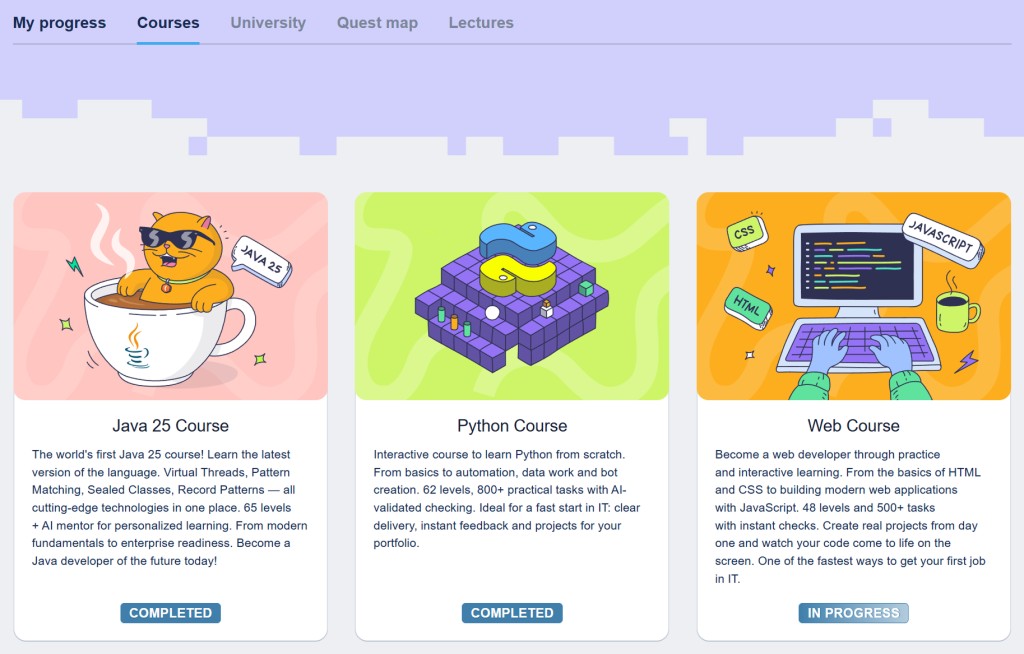
CodeGym 有两种主要的学习形式:
目前,您可以选择 3 种大学职业:
- ☕️ Java Fullstack Software Engineer
- 🐍 Pyton Fullstack Software Engineer
- 🌐 Frontend Fullstack Software Engineer
此外,还有 6 门交互式自学课程:
- ☕️ Java Core - Java 课程
- 🐍 Python Core - Python 3.12 课程
- 🎨 Web Core - Web 课程:HTML、CSS、JavaScript
- #️⃣ C# Core - C# 14 和 .NET 10 课程
- 🐳 Docker+Linux - Docker 和 Linux 基础
- 🗄️ SQL+PostgreSQL - SQL 和 PostgreSQL 课程

2. Modules 和 Quests
如果课程非常大,就会进一步拆分成更小的课程。在 CodeGym University 中,这些部分称为modules,而在自学课程中则称为quests。
您当前课程的所有 quests(以及 modules)都会显示在Quest 地图中 🗺️:
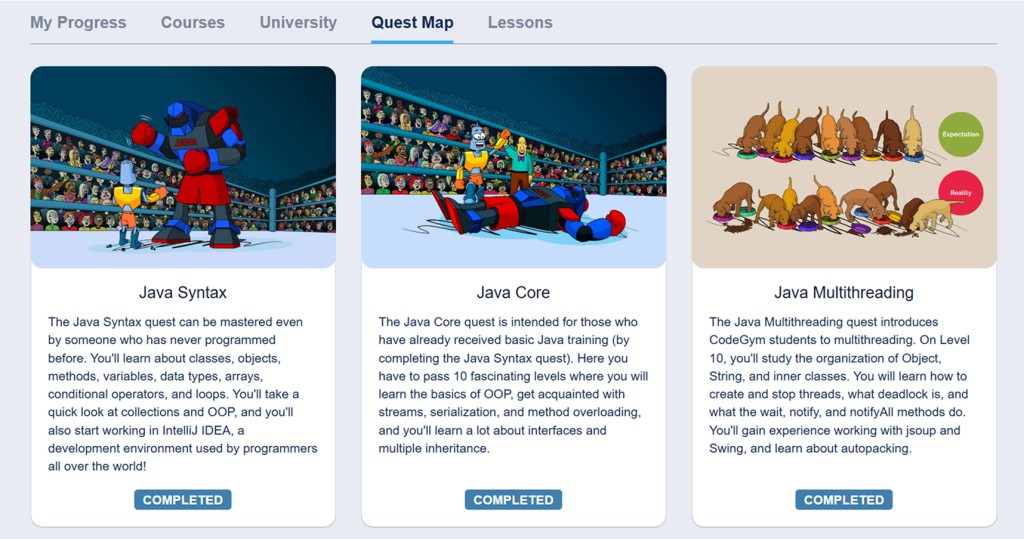
示例:
Java 课程的自学部分由 4 个 quest 组成:
- Quest "Java Syntax"
- Quest "Java Core"
- Quest "Java Collections"
- Quest "Java Multithreading" 🤹♂️
Python Fullstask Software Engineer 课程由 6 个 module 组成:
- Module "Python Core"
- Module "Python Fullstack"
- Module "Python Django"
- Module "Python FastAPI"
- Module "Python Final"
- Module "Career Center" 🏆
3. Active course
CodeGym 上的课程可以并行学习,但不能同时进行。
您可以同时学习多门课程,但其中只有一门会处于active 状态。如果您想切换到另一门课程,需要在"我的学习"部分手动切换:
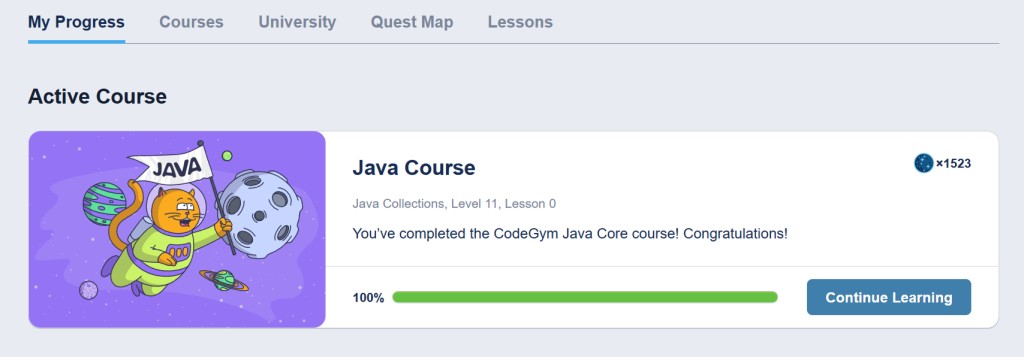
如果您想切换到之前学过的课程,请从列表中选择它,然后点击“返回学习”按钮。之后,它就会成为您当前的课程。
如果点击"继续学习"按钮,您将被带到当前 active 课程最后打开的讲座 🚀。
4. Levels 和讲座
CodeGym 上的每门学习课程都被拆分为levels,而 levels 由讲座组成。讲座包含任务和调查问卷。
如果您点击 quest(或 module)页面中的Quest 地图,系统会跳转到所选 quest 的个人页面。在那里,您将看到该 quest 的说明,以及它的 level 列表。示例:
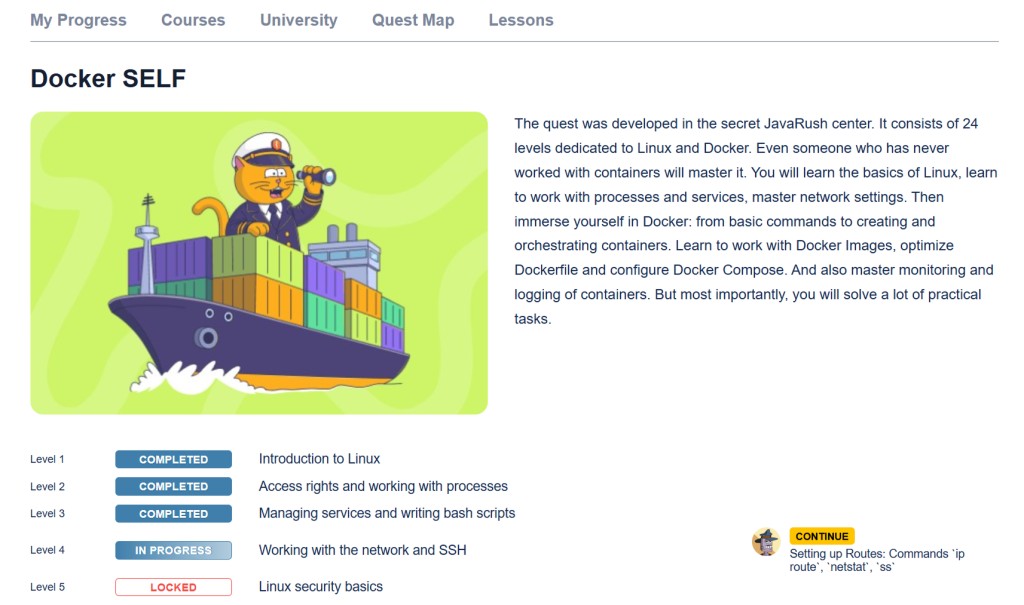
根据您已经完成的该 level 的讲座数量,其状态会发生变化:“不可用”、“进行中”和“已完成” ✅。
同样,从这个页面您可以快速跳转到 quest 最后打开的讲座——图片右侧的“继续”按钮。
5. Level 讲座
如果您用鼠标点击 level 名称,就会打开该 level 的完整讲座列表:
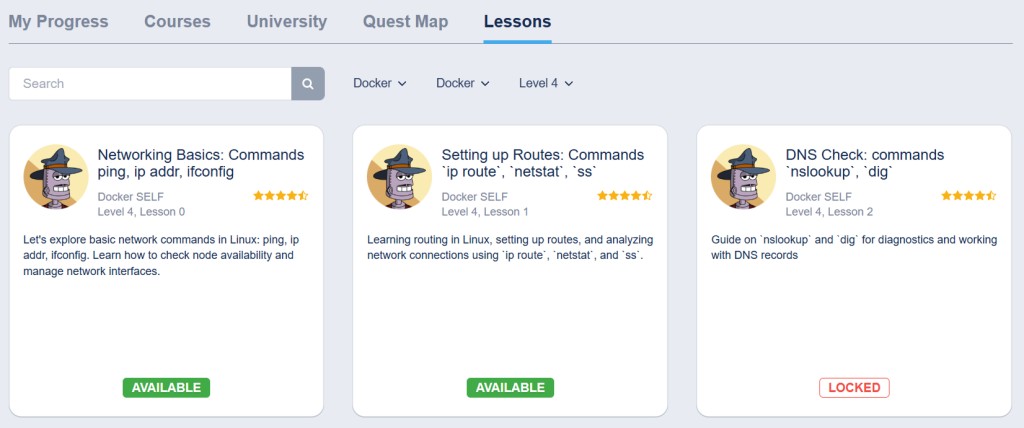
上图中您看到的是 SQL 课程第 4 个 level 的所有讲座。最后打开的讲座是 4.1
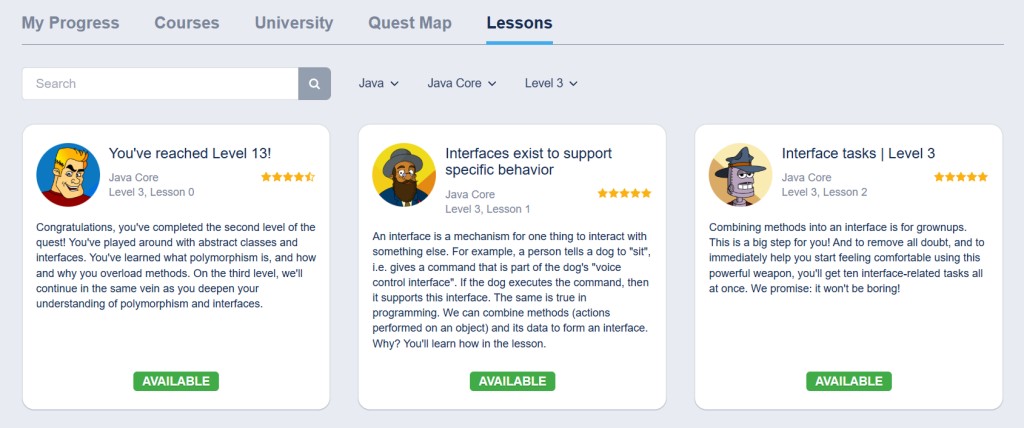
原则上,您可以重置过滤器设置,并查看您可用的任何其他课程的讲座:
6. 游戏化形式
课程中的所有讲座默认对您是关闭的。要解锁下一讲,您需要支付若干单位的"黑暗物质" 🖤。而想要获得黑暗物质,则可以通过练习来赚取:做题、观看视频和完成调查问卷。
很多(但不是全部)课程讲座都包含任务。讲座的结尾通常是这样的:
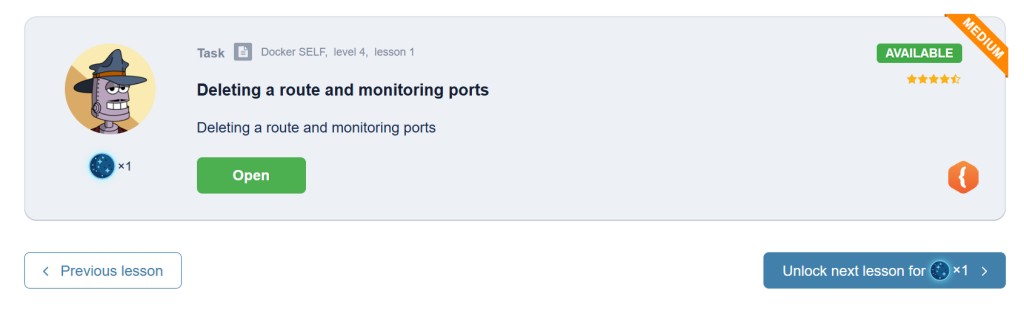
在这里您可以看到两个练习题,需要您编写代码。每个题目答对后,您都会获得两单位黑暗物质。
您不必立即解决这些任务。如果愿意,您可以先把任务放一边,继续阅读讲座。要解锁下一讲,您需要花费1 单位黑暗物质。 但任务终究还是要做的——CodeGym 的机制就是这样设计的:不能只读理论而不实践。
7. 任务
如果您错过了某些任务,或者想稍后再回来做,您总能在左侧边栏的任务部分找到它们:
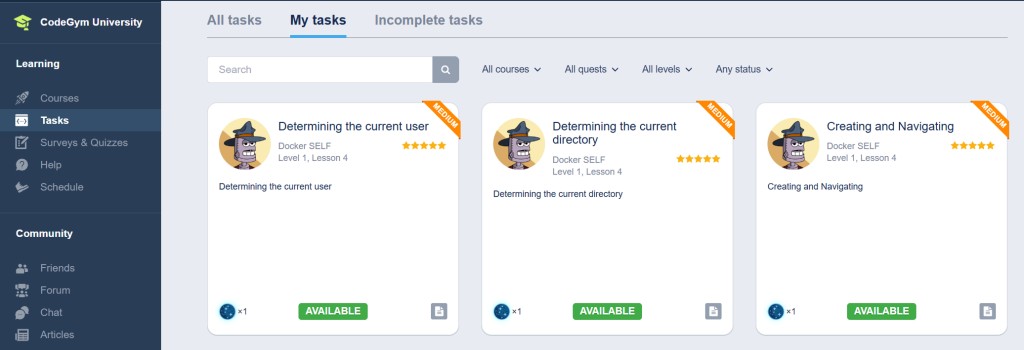
其中有三个选项卡:
有些日子(或者夜晚 🌙),就是想刷题。为此您甚至不需要打开讲座。只需进入任务部分,选择菜单中的“未解决的任务”,然后尽情享受即可。
如果您想了解更多关于任务的信息,还有一篇单独的讲座介绍CodeGym 上的任务。
8. “帮助”部分
CodeGym 帮助部分是一个非常强大的工具。我们的骄傲 🥇。
在那里,您可以针对任何任务提问,而您的问题会自动附带:
- 📝 您任务的题目
- 📂 您的解答文件
- 📊 任务要求列表及其状态。
阅读您问题的人会使用一个专门的 IDE,可以查看您的解答。示例:
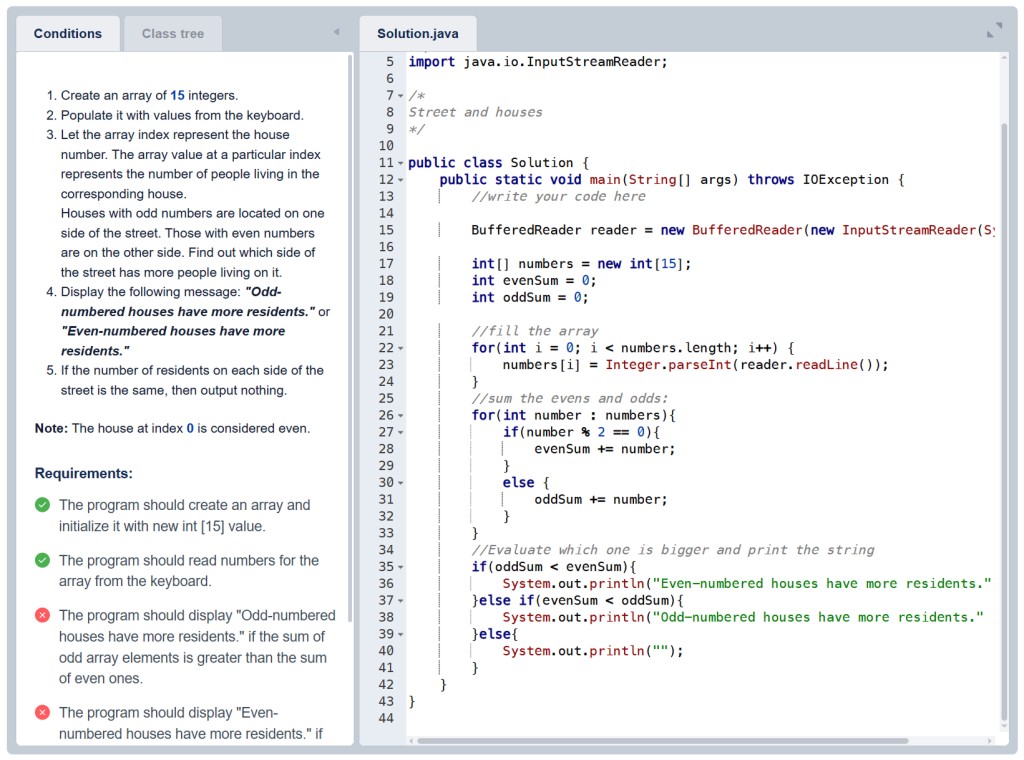
这种提问形式大大提高了获得高质量答案的可能性。有些任务下方甚至会展开来自论坛老用户的热烈讨论。
如果您想了解更多细节,还有一篇单独的讲座介绍帮助部分.
P.S.
我们还有移动应用以及适用于专业 IDE 的超棒插件,不过它们值得单独开设讲座。
GO TO FULL VERSION