1. Das Problem ohne Versionskontrolle: warum Dateien einfach zu kopieren eine schlechte Idee ist
Beginnen wir mit einer Alltagssituation. Stellen Sie sich vor, Sie arbeiten an Ihrem Kotlin-Projekt. Alles lauft gut, bis der Moment der „Experimente“ kommt. Sie entscheiden sich, etwas zu andern, haben aber Angst, die funktionierende Version zu zerstoren. Was tun? Naturlich: das Projekt kopieren!
Am Ende erscheinen auf Ihrer Festplatte solche Meisterwerke:
MyProject/
├── Main.kt
├── Main_backup.kt
├── Main_final.kt
├── Main_final2.kt
├── Main_exactly_final.kt
├── Main_exactly_exactly_final.kt
Kommt Ihnen das bekannt vor? Und stellen Sie sich nun vor, ein Freund ist ebenfalls in das Projekt eingestiegen. Er kopiert auch gern Dateien – nur auf seine Art. Wie erkennt man, wo die aktuellste und funktionierende Version ist? Wie findet man heraus, wer was geandert hat? Wie stellt man alles wieder her, wenn das Experiment misslungen ist?
Ohne Versionskontrolle:
- Man kann funktionierenden Code leicht verlieren oder verwechseln.
- Es ist unmoglich, zu einer alteren Version „zuruckzurollen“.
- Zusammenarbeit zu zweit oder zu dritt ist schwierig.
- Chaos und Angst vor Experimenten.
Genau diese Probleme losen Versionskontrollsysteme – wie Git.
Video
Sehen Sie sich die Vorlesung eines der fuhrenden Mentoren der CodeGym University an, der Sie in die Welt von Git eintauchen lasst – einer Schlusseltechnologie fur jeden modernen Entwickler.
Das Video besteht aus zwei Teilen:
- Zuerst erarbeiten Sie die Grundlagen der Arbeit mit Git uber das Terminal. Dieser grundlegende Ansatz hilft Ihnen zu verstehen, was „unter der Haube“ des Systems passiert.
- Danach wechseln Sie zur Praxis in IntelliJ IDEA, wo Sie lernen, dieselben Operationen mit einer bequemen grafischen Benutzeroberflache auszufuhren – so, wie Profis es taglich tun.
2. Warum braucht ein Entwickler Git?
Git ist ein leistungsfahiges Versionsverwaltungssystem, das verwendet wird, um Anderungen am Quellcode wahrend der Softwareentwicklung nachzuverfolgen. Es ermoglicht Entwicklern, verschiedene Versionen von Dateien zu speichern und die Arbeit mehrerer Personen an einem gemeinsamen Projekt zu koordinieren.

Grundbegriffe von Git:
Repository
Ein Repository oder „Repo“ ist der Ort, an dem die gesamte Projekthistorie gespeichert wird, einschliesslich aller Anderungen und Dateiversionen.
Commits
commit ist ein gespeicherter Zustand des Projekts. Jeder Commit in Git enthalt Informationen daruber, welche Anderungen am Projekt vorgenommen wurden, von wem und wann. Commits bilden die Projekthistorie und ermoglichen es, zu jeder vorherigen Version zuruckzukehren.
        gitGraph
        commit id: "1"
        commit id: "2"
        commit id: "3"
        commit id: "4"
        commit id: "5"
        commit id: "6"
Jeder Commit ist ein „Schnappschuss“ des Projekts, der auf dem vorherigen aufbaut und so eine fortlaufende Anderungshistorie bildet.
Branches
branch ist eine unabhängige Entwicklungslinie. Standardmassig erstellt Git den Branch main. Sie konnen neue Branches fur neue Features oder Fixes erstellen und diese anschliessend wieder in den Haupt-Branch zusammenfuhren.
        gitGraph
        commit id: "1"
        commit id: "2"
        branch develop
        commit id: "3"
        commit id: "4"
        commit id: "5"
        checkout main
        commit id: "6"
        commit id: "7"
        merge develop
        commit id: "8"
        commit id: "9"
Vom Haupt-Branch main wird der Branch develop fur parallele Entwicklung „abgezweigt“. Nach Abschluss der Arbeit werden die Anderungen aus develop wieder in main gemergt.
3. Grundlegende Git-Befehle (das, was unter der Haube passiert)
Unten finden Sie eine Liste grundlegender Befehle zur Arbeit mit Git uber das Terminal. Es ist wichtig zu verstehen, welche Befehle die Basis aller Operationen bilden. Wir werden jedoch dem GUI-Ansatz folgen und lernen, all diese Aktionen uber die praktische grafische Oberflache von IntelliJ IDEA auszufuhren. Sehen Sie diese Befehle als das, was „unter der Haube“ passiert.
| Befehl | Beschreibung |
|---|---|
git init |
Initialisiert ein neues Git-Repository im aktuellen Verzeichnis. |
git clone |
Klont ein Repository von einer URL in ein neues Verzeichnis. |
git add |
Fugt Dateien dem Index fur den nachsten Commit hinzu. |
git commit |
Schreibt die vorbereiteten Anderungen im Repository fest. |
git push |
Sendet Anderungen aus dem lokalen Repository in das Remote-Repository. |
git pull |
Aktualisiert den aktuellen Branch mit der neuesten Version aus dem Remote-Repository. |
git branch |
Zeigt Branches an, erstellt oder loscht sie. |
git merge |
Fugt Anderungen des angegebenen Branches in den aktuellen Branch zusammen. |
Diese Befehle sind die grundlegenden Werkzeuge in Git: Sie ermoglichen es, Code-Anderungen, Branches und Merges in Projekten jeder Grosse zu verwalten.
        sequenceDiagram
        participant Working Directory
        participant Staging Area
        participant Lokales Repository
        participant Remote-Repository

        Working Directory ->> Staging Area: git add (Vorbereiten)
        Staging Area ->> Lokales Repository: git commit (Lokal speichern)
        Lokales Repository ->> Remote-Repository: git push (Auf den Server senden)
        Remote-Repository ->> Working Directory: git pull (Updates herunterladen)
4. Vier Zustande (Ablageorte) des Codes
Wenn Sie ein Versionskontrollsystem fur Ihren Code verwenden, durchlauft er logisch vier Zustande:
1. Working Directory
Das Working Directory auf Ihrem Computer enthalt die aktuellen Projektdateien, an denen Sie gerade arbeiten. Hier konnen Sie Dateien sehen und andern, Code schreiben, neue Funktionalitat hinzufugen oder Fehler beheben.
2. Staging Area
Das ist eine Zwischenzone zwischen Ihrem Arbeitsordner und dem lokalen Repository. In Begriffen der grafischen IDE-Oberflache (GUI) sind das die Häkchen, die Sie neben geanderten Dateien setzen, bevor Sie auf Commit klicken. Sie entscheiden selbst, welche Dateien und Anderungen in den nachsten „Schnappschuss“ der Historie aufgenommen werden.
3. Lokales Repository (Local Repository)
Das lokale Repository ist Ihre personliche Kopie der Code-Historie, die auf Ihrem Computer gespeichert ist. In diesem Repository konnen Sie alle Git-Operationen (Commits, Branching, Merging) ausfuhren, ohne eine Internetverbindung zu benotigen.
4. Remote-Repository
Das ist ein zentraler Ort zur Speicherung Ihres Codes, der normalerweise auf Diensten wie GitHub, GitLab oder Bitbucket gehostet wird. Diese sorgen fur zuverlassige Speicherung auf Servern und bilden die Grundlage fur Zusammenarbeit im Team.
5. GitHub – Ihr Portfolio
Es ist wichtig, zwei Begriffe klar zu trennen: Git und GitHub. Git ist ein Programm, das lokal auf Ihrem Computer lauft (auch ohne Internet) und Dateiversionen nachverfolgt. GitHub hingegen ist ein Cloud-Dienst (Website), auf dem Remote-Kopien Ihrer Git-Repositories gespeichert werden.
GitHub ist die fuhrende Web-Plattform fur das Hosting von Quellcode, die das Versionskontrollsystem Git verwendet. Gegrundet 2008, wurde sie schnell zu einem der wichtigsten Werkzeuge fur Entwickler weltweit.
GitHub ermoglicht es Nutzern, Repositories zur Projektverwaltung zu erstellen, Anderungen im Code zu kontrollieren und nachzuverfolgen sowie mit anderen Entwicklern zusammenzuarbeiten. Fur moderne Entwickler ist ein GitHub-Profil ein wichtiger Teil des Portfolios, das man potenziellen Arbeitgebern zeigen kann.
6. Erstellen Ihres ersten Repositories auf GitHub

Schritt 1. Gehen Sie auf https://github.com und registrieren Sie sich.
Schritt 2. Klicken Sie auf New repository, um ein neues Repository zu erstellen.

Schritt 3. Legen Sie die Parameter fur das Repository fest:
- Name des Repositories: Wahlen Sie einen aussagekraftigen Namen.
- Offentlich oder privat: Fur Lernprojekte ist „Public“ besser, damit andere es sehen konnen.
- Add a README file: Setzen Sie dieses Hakchen unbedingt. Die README ist das „Gesicht“ Ihres Projekts.
- Add .gitignore: Klicken Sie auf die Dropdown-Liste und wahlen Sie das Template Kotlin (oder Java). Das schutzt Ihr Repository davor, grosse Build-Artefakte und lokale IDE-Einstellungen aufzunehmen.
- Choose a license: Kann man uberspringen.
- Klicken Sie auf
Create repository.
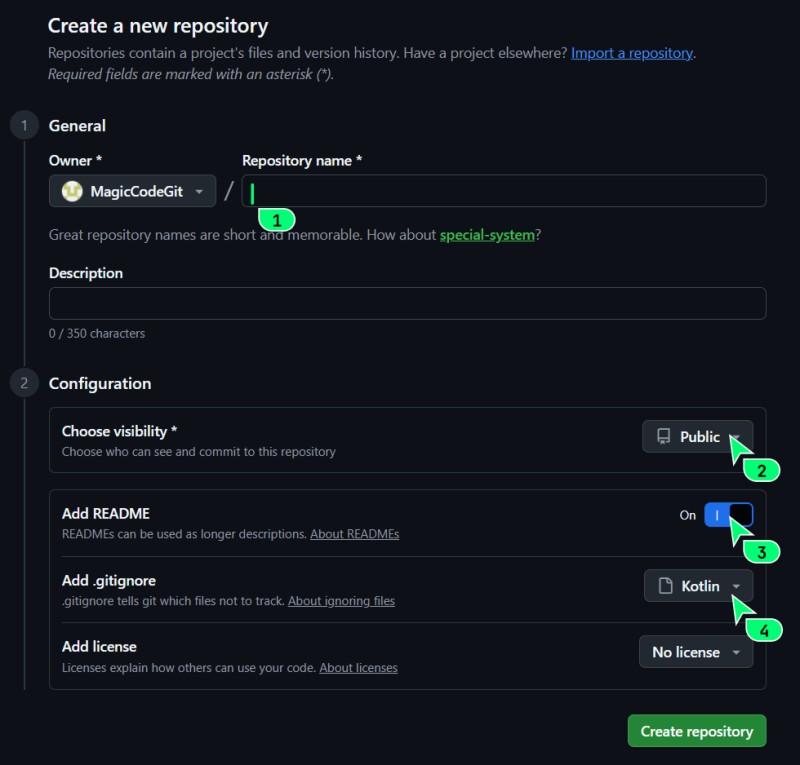
Schritt 4. Gluckwunsch, Ihr erstes Remote-Repository wurde erstellt!

7. Installation und Einrichtung von Git
Obwohl man die Grundlagen von Git uber Konsolenbefehle lernen kann (wie im Video gezeigt), nutzen in der taglichen Arbeit 99% der Entwickler die bequemen Tools, die in die Entwicklungsumgebung integriert sind. Unser Ziel ist es, Ihnen beizubringen, so zu arbeiten, wie Profis es tun.
Die Git-Oberflache in allen modernen IDEs von JetBrains – ob IntelliJ IDEA fur Kotlin/Java, Rider fur C# oder PyCharm fur Python – ist nahezu identisch. Das bedeutet: Wenn Sie gelernt haben, in einer Umgebung mit Git zu arbeiten, konnen Sie diese Fahigkeiten leicht in jeder anderen einsetzen. Deshalb verwenden wir IntelliJ IDEA als universelles Beispiel. Alles, was Sie hier sehen, wird in Ihrer Lieblings-IDE genauso aussehen und funktionieren.
Um Git auf Ihrem Computer zu nutzen, muss Git zunachst installiert werden. Wenn Sie IntelliJ IDEA verwenden, wird sie Ihnen wahrscheinlich anbieten, Git automatisch zu installieren, falls es im System nicht gefunden wird. Wir empfehlen, diesem Vorschlag zuzustimmen – das ist der einfachste Weg.
Schliessen Sie das aktuelle Projekt uber das obere Menu File | Close Project. Klicken Sie auf dem Startbildschirm (Welcome Screen) auf Clone Repository (in einigen Versionen kann diese Option Get from VCS heissen).

Wenn Sie es manuell installieren mochten, verwenden Sie die offizielle Website: https://git-scm.com/downloads.
Wichtige Feinheit
Wenn Sie Ihren ersten Commit in der IDE machen, wird IntelliJ IDEA Sie bitten, sich vorzustellen – Benutzername und E-Mail anzugeben. Es ist sehr wichtig, genau die E-Mail anzugeben, mit der Sie Ihr GitHub-Konto registriert haben.
Der Grund ist, dass GitHub die Autorenschaft Ihrer Commits uber genau diese E-Mail-Adresse mit Ihrem Profil verknupft. Wenn die Adressen ubereinstimmen, erscheint neben Ihren Commits Ihr Avatar, und auf Ihrer Profilseite werden die begehrten „grunen Quadrate“ der Aktivitat ausgefullt, die Arbeitgeber so gern anschauen.
8. Ein bisschen Geschichte: main vs. master
Früher hiess der Standard-Branch in Git master. 2020 sind jedoch die Entwickler-Community und die grossten Plattformen, einschliesslich GitHub, auf einen neutraleren Begriff umgestiegen – main.
Das ist wichtig zu wissen, weil Sie in manchen alten Artikeln oder Projekten noch immer den Branch master finden konnen. In unseren Vorlesungen und in modernen Projekten wird der Haupt-Branch immer main sein.
Mehr uber den Wechsel zu main erfahren Sie uber die folgenden Links:
GO TO FULL VERSION