1. Einstieg: Projekt klonen
Wir beginnen dort, wo wir in der letzten Vorlesung aufgehoert haben. Du hast ein Repository, das auf GitHub erstellt wurde, und jetzt musst du eine lokale Kopie auf deinen Computer holen, um mit der Arbeit zu beginnen. Dieser Prozess heisst Klonen.
Schritt 1. Starte deine IDE. Wenn irgendein Projekt geoeffnet ist, schliesse es ueber File | Close Project. Waehle im Startfenster (Welcome Screen) Clone Repository (oder Get from VCS).
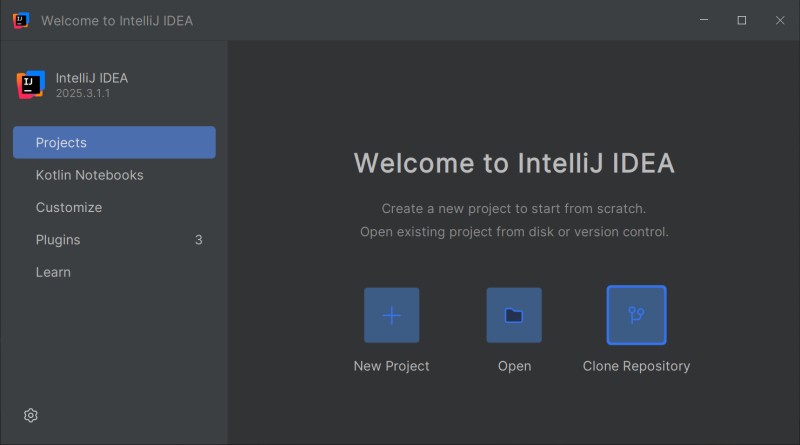
Schritt 2. Fuege im geoeffneten Fenster die URL deines Repositories ein. Diese Methode ist nuetzlich, wenn du das Repository einer anderen Person klonst. Die URL kannst du von der Repository-Seite auf GitHub kopieren.

Wenn du dein eigenes Repository klonst (unser Fall), ist es am einfachsten, dich direkt aus der IDE in deinen GitHub-Account einzuloggen. Waehle dazu die Option Log in to GitHub. Deine IDE oeffnet zur Autorisierung den Browser.

Auf der geoeffneten Seite kannst du ohne Zoegern den gruenen Button Authorize JetBrains anklicken. Danach kannst du deine Repositories direkt aus der Liste in der IDE auswaehlen. Waehle das benoetigte Projekt aus und klicke auf Clone.

Schritt 3. Deine IDE fragt, ob du diesem Projekt vertraust. Da es dein eigenes Repository ist, klicke auf Trust Project.
Schritt 4. Antivirus konfigurieren (fuer Windows-Nutzer)
Der Windows-Antivirus kann warnen, dass die IDE versucht, ihm unbekannte Aktionen auszufuehren. Da wir Programme erstellen und ausfuehren werden, muessen wir der IDE erlauben, ohne Einschraenkungen zu arbeiten. Klicke auf den Button „Automatically“, damit die IDE die benoetigten Ordner selbst zu den Ausnahmen des Antivirus hinzufuegt.

2. Aenderungen speichern: Commit
commit ist ein „Snapshot“, also der gespeicherte Zustand deines Projekts zu einem bestimmten Zeitpunkt. Stell es dir wie einen Speicherpunkt in einem Spiel vor: Du kannst immer zu ihm zurueckkehren, wenn etwas schiefgeht. Jeder Commit hat eine eindeutige Kennung und eine Nachricht, die die vorgenommenen Aenderungen beschreibt.
        gitGraph
        commit id: "Initial commit"
        commit id: "Add user authentication"
        commit id: "Fix login button bug"
        commit id: "Refactor database connection"

Schritt 1. Nimm Aenderungen vor.
Wenn du ein frisch erstelltes Repository geklont hast, enthaelt es nur eine Datei — README.md (und versteckte IDE-Ordner).
Oeffne die Datei README.md und fuege eine Beschreibung deines Projekts hinzu. Sobald du beginnst, die Datei zu bearbeiten, markiert die IDE ihren Namen blau im Projektfenster. Das bedeutet, dass die Datei geaendert wurde, die Aenderungen aber noch nicht in Git gespeichert sind. Die IDE fuegt dort, wo du Aenderungen vorgenommen hast, eine gruene Linie hinzu.

Schritt 2. Oeffne das Commit-Fenster.
Links in der IDE gibt es den Tab Commit. Wenn du ihn oeffnest, siehst du alle Aenderungen, die zum Speichern bereit sind. Das ist dein Staging Area.

Schauen wir uns an, was wir sehen:
- Changes: hier befinden sich Dateien, die bereits von Git verfolgt werden, aber geaendert wurden. In unserem Fall ist das
README.md, in das wir den Projektplan eingefuegt haben. - Unversioned Files: das sind neue Dateien, die Git im Projektordner sieht, aber noch nicht verfolgt.
Wichtig
Bevor du auf den Commit-Button klickst, pruefe immer mit den Augen, bei welchen Dateien Haken gesetzt sind. Das gilt besonders fuer den ersten Commit.
Wenn du in der Liste Unversioned Files den Ordner .idea/ siehst (und besonders die Datei workspace.xml, die sich bei jedem Mausklick aendert) oder den Ordner build/ — stopp! Diese Systemdateien duerfen nicht in die gemeinsame Historie gelangen. Die gute Nachricht: Wenn du das Repository mit einer .gitignore-Vorlage erstellt hast, blendet Git diese Ordner automatisch aus. Wenn sie dennoch sichtbar sind, musst du sie dringend zum Ignorieren hinzufuegen (dazu am Ende der Vorlesung).
Und vorerst ist unsere Aufgabe fuer den ersten Commit: Haken bei den Hauptdateien des Projekts setzen und eine verstaendliche Nachricht ins Feld Commit Message schreiben.
Schritt 3. Erstelle den Commit.
Klicke auf den blauen Button Commit. Fertig! Du hast einen „Snapshot“ deines Projekts im lokalen Repository gespeichert. Der Dateiname hat wieder die normale Farbe.

3. Aenderungen zu GitHub senden: Push
Deine Commits werden vorerst nur auf deinem Computer gespeichert. Um sie mit dem Team zu teilen oder an einem sicheren Ort aufzubewahren, musst du sie an das Remote-Repository auf GitHub senden.
        sequenceDiagram
        participant Lokales Repository (dein Computer)
        participant Remote-Repository (GitHub)

        note over Lokales Repository (dein Computer): Du hast einen oder mehrere Commits erstellt.
Sie existieren nur hier.

        Lokales Repository (dein Computer) ->> Remote-Repository (GitHub): git push (Commits senden)

        note over Remote-Repository (GitHub): Deine Commits wurden kopiert
und sicher auf dem Server gespeichert.
Schritt 1. Klicke auf den Push-Button.
Im Interface befindet sich der Button Push in der oberen Hauptsymbolleiste (Main Toolbar). Er sieht aus wie ein Pfeil, der nach oben und rechts zeigt. Klicke darauf.

Schritt 2. Pruefen und bestaetigen.
Es oeffnet sich ein Fenster, in dem du alle Commits siehst, die zum Senden bereit sind. Das ist deine letzte Chance sicherzustellen, dass du genau das sendest, was du willst. Klicke auf Push.

Wenn alles erfolgreich war, siehst du eine Popup-Benachrichtigung der IDE: Pushed commits to origin/main. Create pull request.
Schritt 3. Pruefe das Ergebnis auf GitHub.
Nach dem erfolgreichen Senden oeffne die Seite deines Repositories auf GitHub im Browser. Du siehst, dass deine Aenderungen und Dateien dort erschienen sind.
4. Git-Steuerleiste
In deiner IDE gibt es eine separate Tool-Window-Leiste Git sowie Schnellaktionen in der oberen Main Toolbar. Das ist dein Versionskontrollzentrum. Lernen wir die wichtigsten Buttons kennen.

Commit(Haekchen): oeffnet das Panel zum Speichern von Aenderungen.Push(Pfeil nach oben/rechts): oeffnet das Fenster zum Senden deiner Commits an GitHub.Branches: oeffnet ein Widget zur Verwaltung von Branches (oben links).Show Git Log: zeigt die gesamte Commit-Historie deines Projekts im Git-Tab. Deine persoenliche Zeitmaschine.
Der Morgen beginnt mit Update Project
Der Button Update Project erfuellt eine extrem wichtige Funktion — er laedt die neuesten Aenderungen von anderen Teammitgliedern vom GitHub-Server auf deinen Computer (fuehrt git pull aus).
Mach es dir zur Gewohnheit: Jeden Morgen, bevor du auch nur eine Zeile neuen Code schreibst, druecke diesen Button. Wenn du mit altem Code arbeitest und deine Kollegen bereits Aenderungen an denselben Dateien vorgenommen haben, hast du bis zum Mittag einen komplizierten Merge-Konflikt.
5. Verwendung von .gitignore-Dateien
Wenn in deinem Projekt Systemdateien oder Kompilierungsergebnisse auftauchen und du nicht willst, dass sie versehentlich ins Repository gelangen, musst du sie zu den Ausnahmen hinzufuegen. Dazu wird im Projektroot eine spezielle Datei mit dem Namen .gitignore erstellt.
Kotlin-Spezifik und warum wir Ordner ignorieren
In der Kotlin-Welt ist das De-facto-Standard-Build-System Gradle, und die wichtigste Entwicklungsumgebung ist IntelliJ IDEA. Sie erzeugen viele Systemdateien, die unter keinen Umstaenden in Git gepusht werden duerfen:
build/— hier liegen die Ergebnisse der Kompilierung deines Codes (Dateien.class, Archive.jar). Sie sind dutzende bis hunderte Megabyte gross, und das Build-Tool generiert sie auf dem Computer jedes Entwicklers erneut. Sie in Git zu speichern bedeutet, den Speicherplatz auf dem Server schnell aufzubrauchen..gradle/— lokaler Cache des Build-Systems..idea/— lokale IDE-Fenstereinstellungen (welche Dateien geoeffnet sind, Schriftgroesse, Pfade zu lokalen SDKs). Deine Kollegen brauchen deine persoenlichen UI-Einstellungen nicht, und die Dateiworkspace.xmlaendert sich praktisch jede Sekunde.
Wie man eine Datei manuell zum Ignorieren hinzufuegt:
Schritt 1. Angenommen, du hast eine temporaere Datei notes.txt mit Passwoertern fuer eine Testdatenbank erstellt. Klicke im Projektfenster mit der rechten Maustaste darauf.

Schritt 2. Gehe ins Menue Git -> Add to .gitignore -> Add to .gitignore. Diese Option fuegt die ausgewaehlte Datei zur Datei .gitignore im Root deines Projekts hinzu.

Wenn du noch keine Datei .gitignore hast, bietet die IDE an, sie zu erstellen. Stimme zu.
Schritt 3. Deine IDE fuegt den Dateinamen automatisch zu .gitignore hinzu.

Danach werden ignorierte Dateien im Projektbaum grau oder olivfarben angezeigt. Beim Versuch, einen Commit zu machen, „sieht“ Git diese Dateien einfach nicht. Das Wichtigste: Vergiss nicht, die Datei .gitignore selbst zu committen, damit alle Teammitglieder diese Ignorierregeln herunterladen.
Und was, wenn ich es bereits committet habe?
.gitignore ignoriert nur neue, noch nicht verfolgte Dateien. Wenn du aus Versehen den Ordner build/ bereits committet hast, ist er in der Historie, und Git wird ihn weiterhin verfolgen, selbst wenn du ihn zu .gitignore hinzufuegst. In solchen Faellen musst du den Cache bereinigen (z. B. mit dem Befehl git rm -r --cached build/ im Terminal), aber am besten laesst du es gar nicht erst zu, dass Muell im ersten Commit landet.
Regeln fuer .gitignore
In der Datei .gitignore werden Muster fuer Datei- und Ordnernamen angegeben, die Git ignorieren soll. Leere Zeilen werden ignoriert. Um einen Kommentar hinzuzufuegen, beginne die Zeile mit dem Zeichen #.
*— ersetzt eine beliebige Anzahl beliebiger Zeichen. Zum Beispiel ignoriert*.logalle Dateien mit der Endung.log./— am Ende des Musters bedeutet „Verzeichnis“. Zum Beispiel ignoriertbuild/den gesamten Inhalt des Ordnersbuild.!— am Zeilenanfang invertiert die Regel. Wenn du zum Beispiel die Regel*.loghast, aberimportant.logverfolgen willst, fuege die Zeile!important.loghinzu.**— entspricht einer beliebigen Anzahl verschachtelter Ordner.
Beispiel einer .gitignore-Datei fuer Kotlin und Gradle
# Ergebnisse der Kompilierung und des Gradle-Builds
build/
.gradle/
out/

# Dateien und Einstellungen der lokalen IDE
.idea/
*.iml
*.iws

# Dateien des Betriebssystems
.DS_Store
Thumbs.db

# Logs
*.log
Fertige Vorlagen
Du musst diese Dateien nicht von Grund auf schreiben. Es gibt fertige, von der Community gepruefte Vorlagen:
- Die
.gitignore-Sammlung von GitHub fuer verschiedene Sprachen und Frameworks: https://github.com/github/gitignore. - gitignore.io — ein praktischer Webservice, der eine
.gitignore-Datei fuer deine Technologien generiert (gib einfach Kotlin, Gradle, Intellij ein).
GO TO FULL VERSION