1. Von der Zusammenführung zum Vorschlag: Wozu braucht man Pull Requests?
In der letzten Vorlesung haben wir gelernt, Branches (merge) auf dem eigenen lokalen Computer zusammenzuführen. Das funktioniert hervorragend, wenn du allein arbeitest. Aber was, wenn an einem Projekt ein ganzes Team arbeitet? Wenn jeder seine Änderungen direkt in den Haupt-Branch main merged, entsteht sehr schnell Chaos: Jemand kann versehentlich Code mit Fehlern hinzufügen, den Build kaputtmachen oder einen wichtigen Teil der Arbeit eines Kollegen löschen.
Um das zu vermeiden, ist in der Team-Entwicklung ein anderer Ansatz üblich. Anstatt Änderungen sofort zu mergen, erstellst du einen Merge-Vorschlag. Dieser Vorschlag heißt Pull Request (kurz PR) oder auf manchen Plattformen Merge Request.
Pull Request ist eine offizielle Bitte: „Bitte holt (pull) meine Änderungen aus meinem Branch und fügt (merge) sie in den Haupt-Branch ein.“ Aber es ist nicht nur eine Bitte, sondern auch eine ganze Plattform zum Diskutieren, Prüfen und Verbessern von Code, bevor er in main landet.
2. Standard-Workflow mit Pull Requests
Schauen wir uns Schritt für Schritt an, wie ein typischer Workflow beim Erstellen neuer Funktionalität aussieht.
Bevor du einen Branch für eine neue Aufgabe erstellst, stelle sicher, dass du alle abgeschlossenen Commits per push gesendet und den Haupt-Branch main über Update Project aktualisiert hast.
Sonst landen all deine „vergessenen“ lokalen Commits aus main versehentlich im neuen Pull Request und sorgen bei deinen Kollegen für Verwirrung.
Schritt 1. Erstelle einen Branch für die neue Aufgabe.
Wie zuvor beginnt jede neue Arbeit mit dem Erstellen eines separaten Branches. Nehmen wir an, wir möchten unserem Projekt eine Datei mit Regeln für Contributor hinzufügen. Wir erstellen den Branch feature/add-contribution-guide.
Schritt 2. Nimm Änderungen vor und sende deinen Branch zu GitHub.
Erstelle im neuen Branch die Datei CONTRIBUTING.md (nach dem Erstellen auf Add klicken) und schreibe darin eine Nachricht an andere Entwickler. Danach mache Commit and Push mit einer verständlichen Nachricht, zum Beispiel: docs: Add contribution guide.


Das ist der Schluesselschritt! Ein Pull Request wird auf Basis eines Branches erstellt, der bereits auf dem Remote-Server existiert. Daher musst du, bevor du einen PR erstellst, deinen neuen Branch unbedingt per Push zu GitHub senden.
3. Pull Request aus IntelliJ IDEA erstellen
Jetzt, da dein Branch auf GitHub ist, kannst du einen Pull Request erstellen.
Schritt 1. Oeffne den Tab Pull Requests.
Suche in der linken Seitenleiste der IDE den Tab (Tool Window) Pull Requests. Oeffne ihn und klicke auf das Symbol + (oder die Schaltflaeche Create Pull Request), um einen neuen PR zu erstellen.

Schritt 2. Fuelle die PR-Daten aus.
Die IDE oeffnet automatisch eine bequeme Benutzeroberflaeche. Deine Aufgabe ist es, sie sinnvoll auszufuellen. Schauen wir uns die wichtigsten Felder an:

- Titel: Die IDE setzt hier oft den Branchnamen oder den Text deines letzten Commits ein. Stelle sicher, dass der Titel kurz, verstaendlich und aussagekraeftig ist und den Kern der Aenderungen widerspiegelt.
- Beschreibung: Hier erklaerst du deinen Kollegen detailliert, was genau du gemacht hast und warum.
- Reviewer (Reviewers): Hier waehlst du einen oder mehrere Kollegen aus, die deinen Code pruefen sollen. Im Uebungsprojekt ueberspringen wir diesen Schritt, aber in der echten Arbeit ist er verpflichtend.
- Zustaendige (Assignees): Ueblicherweise traegst du dich hier selbst ein. Das bedeutet: Du bist Autor und hauptverantwortlich fuer diese Aufgabe sowie fuer das Einarbeiten von Aenderungen nach dem Review.
Nachdem alle Felder ausgefuellt sind, klicke ruhig auf Create Pull Request.
4. Code-Review: Pruefen und Diskutieren
Nach dem Erstellen des PR beginnt die wichtigste Phase: das Code-Review. Deine Kollegen koennen deinen PR oeffnen, sich alle Aenderungen ansehen und Kommentare hinterlassen.
Du kannst alle Diskussionen direkt in der IDE im Tab Pull Requests sehen. Wenn jemand einen Kommentar zu einer Codezeile hinterlaesst, bekommst du eine Benachrichtigung und kannst antworten, ohne in den Browser zu wechseln.
Was tun, wenn um Anpassungen gebeten wurde?
Ganz einfach! Du musst keinen neuen PR erstellen. Nimm einfach die noetigen Aenderungen im Code in deinem aktuellen Branch vor, mache einen neuen Commit und pushe ihn. Der Pull Request auf GitHub wird automatisch aktualisiert und deine neuen Commits zur bestehenden Diskussion hinzufuegen.
5. Abschluss: Merge und Loeschen des Branches
Wenn alle Anmerkungen behoben sind und das Team deine Aenderungen genehmigt (du bekommst ein „Approve“), kann der Pull Request gemergt werden. Meist macht das ein Senior Developer oder du selbst, wenn du die entsprechenden Rechte im Repository hast.
Schritt 1. Merge
Das Mergen erfolgt meistens auf der GitHub-Website oder direkt aus dem Pull-Requests-Fenster in der IDE. Auf GitHub erscheint unter deinem PR eine grosse gruene Schaltflaeche Merge pull request. Nach dem Klick darauf wird dein Code Teil des Haupt-Branches main.

Schritt 2. Branch loeschen.
Nach dem Merge wird dein `feature`-Branch nicht mehr benoetigt und sollte geloescht werden, damit das Repository nicht zugemuellt wird. GitHub bietet das selbst an und zeigt die Schaltflaeche Delete branch an.

Vergiss nicht, auch die lokale Kopie des Branches in deiner IDE zu loeschen und auf dem Branch main ein Update Project zu machen, um die Merge-Ergebnisse auf deinen Computer zu ziehen.
6. Drei Regeln fuer einen guten Commit
Ein guter Commit ist nicht nur eine korrekte Nachricht, sondern auch der richtige Inhalt. Damit deine Aenderungshistorie sauber, nuetzlich und professionell ist, halte dich an drei einfache Regeln.
Regel 1: Schreibe verstaendliche Nachrichten nach einem Standard
Deine Commits sind Nachrichten, die du an dein Team und an dein zukuenftiges Ich sendest. Eine Historie voller Nachrichten wie „fix“ oder „update“ ist absolut nutzlos. Der populaerste Standard heisst Conventional Commits. Er schlaegt folgende Struktur vor:
<typ>: <kurze beschreibung>
Typ ist ein kurzes Wort, das die Kategorie deiner Aenderungen beschreibt:
feat: (feature) — fuer neue Funktionalitaet.fix: — fuer die Behebung eines Fehlers.docs: — fuer Aenderungen an der Dokumentation.style: — fuer Formatierungsanpassungen, die die Logik des Codes nicht beeinflussen.refactor: — fuer Codeaenderungen, die keine neue Funktionalitaet hinzufuegen und keine Fehler beheben.test: — fuer das Hinzufuegen oder Korrigieren von Tests.chore: — fuer Routineaufgaben, die nicht direkt mit Code zu tun haben (Dependency-Updates, Build-Konfiguration).
Beispiele:
- Schlecht:
fixed bug - Gut:
fix: Correct user login validation
- Schlecht:
readme - Gut:
docs: Update installation instructions
Regel 2: Ein Commit — eine logische Aenderung (Atomaritaet)
Versuche nicht, in einem Commit gleichzeitig einen Bugfix, das Hinzufuegen einer neuen Funktion und ein Refactoring von altem Code unterzubringen. So ein Commit ist sehr schwer zu reviewen und fast unmoeglich, ihn schmerzfrei zurueckzunehmen, wenn etwas schiefgeht.
Jeder Commit sollte nur eine konkrete Aufgabe loesen.
- Schlecht: ein Commit mit der Nachricht „Update user page“, der ein Avatar-Feld hinzufuegt, einen Fehler in der Namensvalidierung behebt und die Button-Farben aendert.
- Gut: drei verschiedene Commits:
feat: Add avatar upload to user profilefix: Correct username validation logicstyle: Update button colors on user page
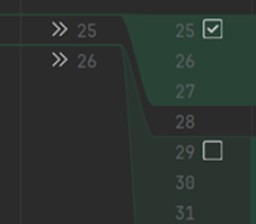
Wenn du merkst, dass du in der Hitze der Arbeit zu viel in einer Datei geaendert hast, erlaubt dir IntelliJ IDEA, nicht die ganze Datei zu committen! Im Commit-Fenster kannst du die Datei aufklappen und nur bei den Codefragmenten (chunks) Haekchen setzen, die zu einer konkreten logischen Aufgabe gehoeren.
Regel 3: Ein Commit darf das Projekt nicht kaputtmachen
Jeder Commit im Haupt-Branch muss das Projekt in einem lauffaehigen Zustand hinterlassen. Vor dem Erstellen solltest du mindestens sicherstellen, dass der Code kompiliert. Aber wie stellst du sicher, dass du nicht aus Versehen etwas in einem anderen Teil des Systems kaputtgemacht hast? Sich nur auf manuelle Pruefung zu verlassen, ist riskant.
Hier hilft Automatisierung. In diesem Kurs werden wir keine automatischen Prozesse einrichten, aber du solltest wissen, wie das in echten Projekten funktioniert. Moderne Teams nutzen Continuous-Integration-Systeme (CI), zum Beispiel GitHub Actions.
Wie funktioniert das?
Du schreibst Code und Tests dafuer. Danach richtest du (oder DevOps) einen speziellen Ablauf (workflow) direkt in GitHub ein. Sobald du jetzt einen Push in deinen Pull Request sendest, passiert Magie:
- GitHub Actions erkennt dieses Ereignis und startet deinen Workflow auf einem Remote-Server.
- Er „baut“ das Projekt automatisch und fuehrt alle von dir geschriebenen Tests aus.
- Wenn alle Tests erfolgreich sind, erscheint neben deinem Commit auf GitHub ein gruener Haken. Das ist ein Signal fuer das ganze Team, dass deine Aenderungen sicher sind.
- Wenn auch nur ein Test fehlschlaegt, siehst du ein rotes Kreuz. Einen solchen PR in den Haupt-Branch zu mergen ist bis zur Fehlerbehebung strikt verboten.
            graph LR
            subgraph GitHub
            A[Entwickler] -- "push" --> B(Repository)
            B -- "Ereignis: push" --> C{GitHub Actions}
            end

            subgraph Workflow
            C -- "Start" --> D[Testausfuehrung]
            D --> E[Erfolgreich]
            D --> F[Fehlgeschlagen]
            end

            subgraph Notifications
            F --> G((Email))
            G --> H[Entwickler]
            G --> I[Team]
            end

            style F fill:#f99,stroke:#333,stroke-width:2px
            style G fill:#ccf,stroke:#333,stroke-width:2px
Benachrichtigungen lassen sich konfigurieren. Wenn Tests fehlschlagen, kann GitHub Actions eine E-Mail an dich oder an das ganze Team senden. So entsteht eine Kultur, in der Tests nicht nur eine Formalitaet sind, sondern ein unverzichtbarer Teil der Entwicklung, und jeder Verantwortung fuer die Qualitaet seines Codes traegt.
GO TO FULL VERSION