1. 大学とコース
CodeGymは、単なるプログラミングコースではなく、IT職種を身につけるための本格的なインタラクティブ環境です。ここでは、最初の「クエスト」からコミュニティの支援、プロ向けIDE用プラグイン、自社モバイルアプリ 📱 まで、すべてが細部まで考え抜かれています。
これから、プラットフォームの内部構造を学びます。理論はどこで読むのか、課題はどう扱うのか、「ブラックマター」🖤 とは何か、なぜアンケートが必要なのか、どこで助けを見つけるのか、そしてPCの前にいないときでもどう学び続けるのか。ですが、まずは一番簡単なところから始めましょう :)
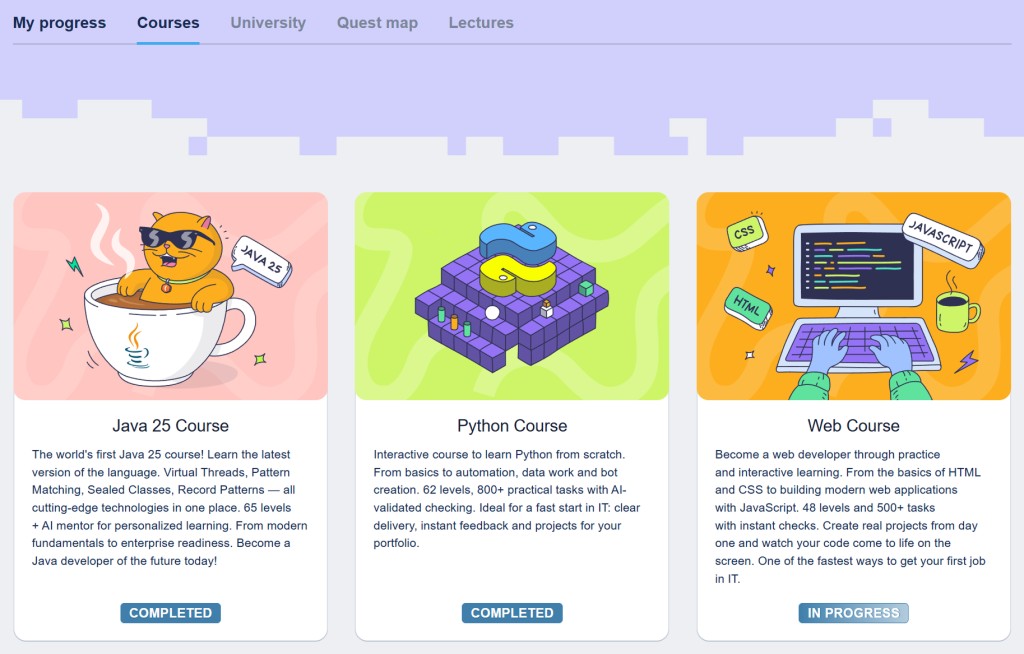
CodeGymには、主に2つの学習形式があります:
現在、大学形式では次の3つの職種が利用できます:
- ☕️ Java Fullstack Software Engineer
- 🐍 Python Fullstack Software Engineer
- 🌐 Frontend Fullstack Software Engineer
また、6つのインタラクティブな自習コースもあります:
- ☕️ Java Core - Javaのコース
- 🐍 Python Core - Python 3.12のコース
- 🎨 Web Core - Web: HTML, CSS, JavaScriptのコース
- #️⃣ C# Core - C# 14と.NET 10のコース
- 🐳 Docker+Linux - DockerとLinuxの基礎
- 🗄️ SQL+PostgreSQL - SQLとPostgreSQLのコース

2. モジュールとクエスト
コースが非常に大きい場合、さらに小さなコースに分割されます。CodeGym大学では、このような区分はモジュールと呼ばれ、自習コースではクエストと呼ばれます。
現在のコースのすべてのクエスト(およびモジュール)は、クエストマップ 🗺️ のセクションに表示されます:
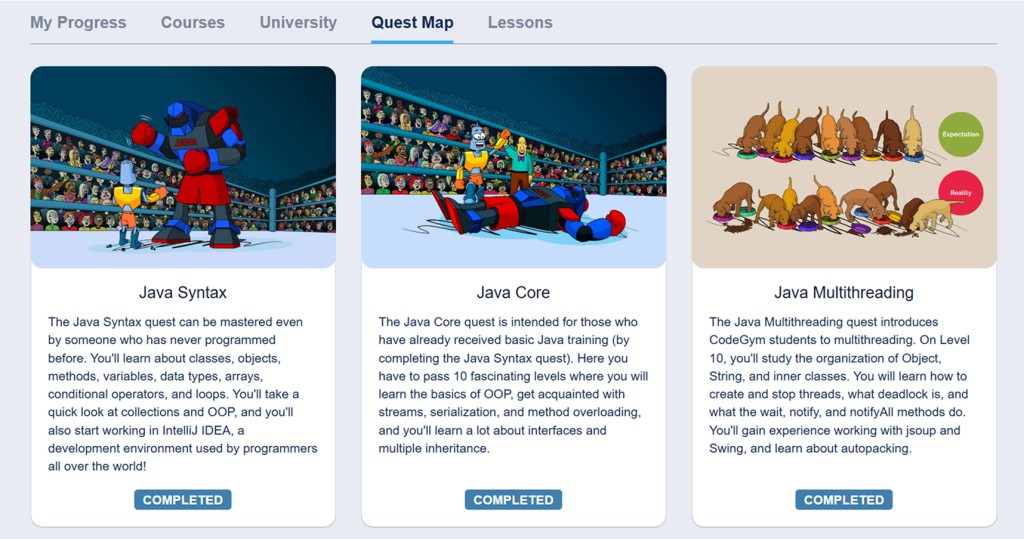
例:
Javaコースの自習版は、4つのクエストで構成されています:
- クエスト "Java Syntax"
- クエスト "Java Core"
- クエスト "Java Collections"
- クエスト "Java Multithreading" 🤹♂️
Python Fullstask Software Engineerコースは6つのモジュールで構成されています:
- モジュール "Python Core"
- モジュール "Python Fullstack"
- モジュール "Python Django"
- モジュール "Python FastAPI"
- モジュール "Python Final"
- モジュール "キャリアセンター" 🏆
3. アクティブなコース
CodeGymのコースは並行して進められますが、同時には進められません。
複数のコースを並行して学習できますが、アクティブなのはそのうち1つだけです。別のコースに切り替えたい場合は、「My learning」 のセクションで明示的に切り替える必要があります:
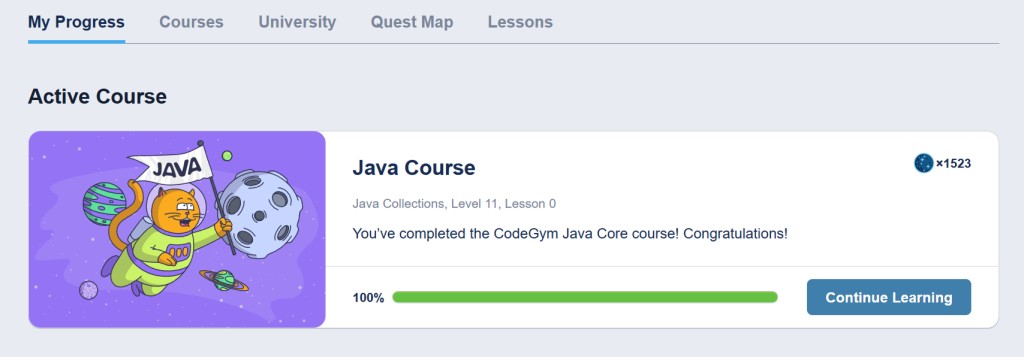
以前に受講していたコースへ切り替えたい場合は、一覧からそれを選び、「学習に戻る」ボタンを押してください。その後、そのコースが現在のコースになります。
「学習を続ける」 ボタンを押すと、アクティブなコースの最後に開いた講義へ移動します 🚀。
4. レベルと講義
CodeGymの各学習コースはレベルに分かれており、レベルは講義で構成されています。講義には課題とアンケートが含まれます。
クエストマップ のセクションでクエスト(またはモジュール)をクリックすると、選択したクエストの個別ページが開きます。そこでは、そのクエストの説明とレベル一覧が表示されます。例:
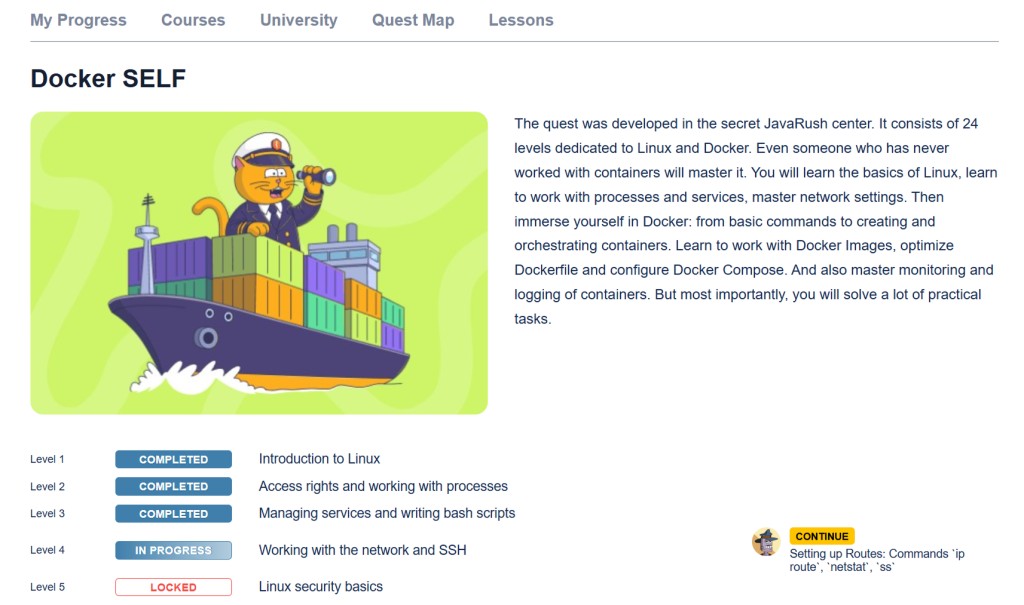
そのレベルでどれだけ講義を完了したかによって、ステータスは「利用不可」、「進行中」、「完了」 ✅ に変わります。
また、このページから、クエストで最後に開いた講義へすばやく移動できます。画像の右側にある「続ける」ボタンです。
5. レベルの講義
レベル名をクリックすると、そのレベルの講義一覧がすべて表示されます:
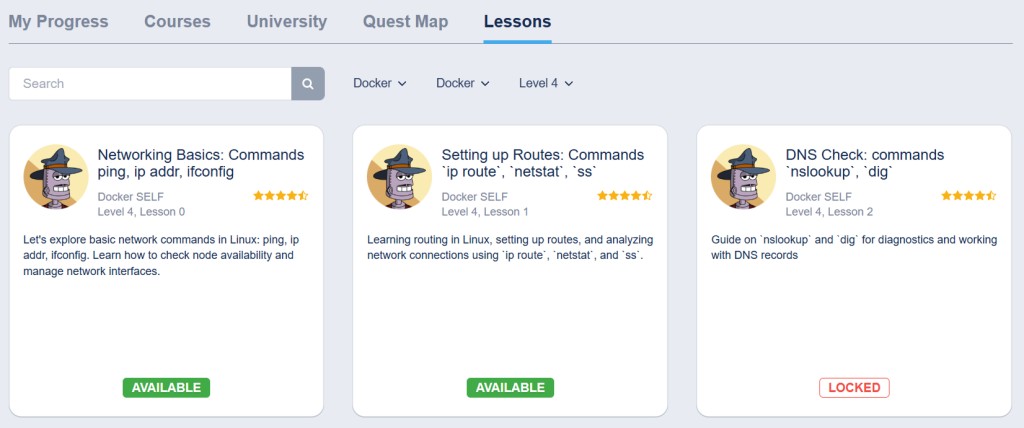
上の画像では、SQLコースの4番目のレベルにあるすべての講義が表示されています。最後に開いた講義は 4.1 です
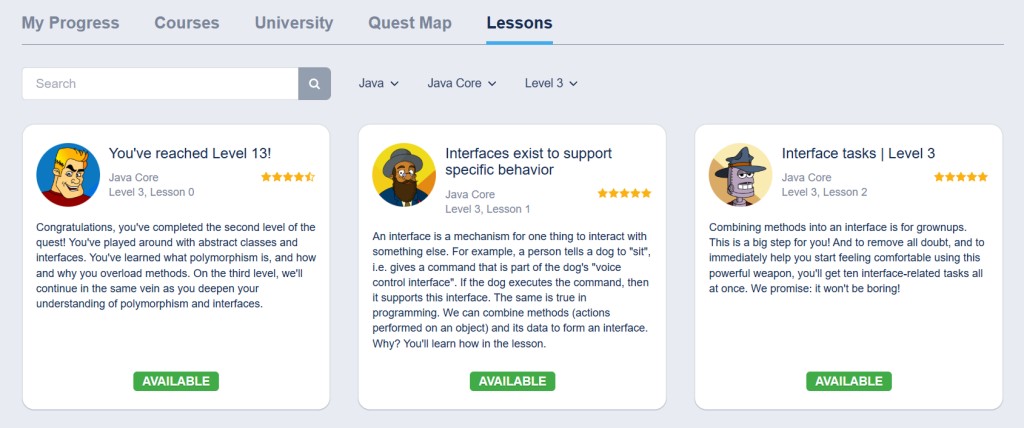
基本的には、フィルター設定をリセットすれば、利用可能な別のコースの講義も表示できます:
6. ゲーム要素
コースのすべての講義は、デフォルトでは非公開です。次の講義を開くには、「ブラックマター」 🖤 をいくつか支払う必要があります。一方で、ブラックマター は、課題を解いたり、動画を見たり、アンケートに答えたりすることで獲得できます。
コースの講義の多く(ただし全部ではありません)には課題が含まれています。講義の終わりは通常こんな感じです:
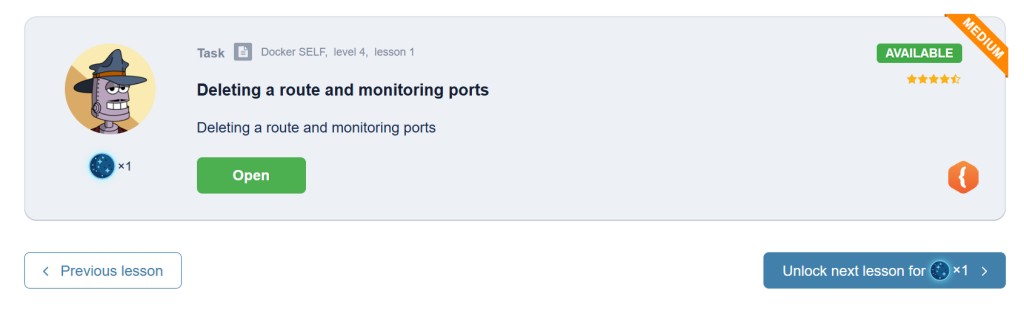
ここでは、コードを書く必要がある2つの実践課題が見えます。それぞれを正しく解くと、ブラックマターを2単位ずつ獲得できます。
課題をすぐに解く必要はありません。必要なら、課題を後回しにして講義の続きを読むこともできます。次の講義を開くには、1単位のブラックマターを消費しなければなりません。 ただし、課題を解く必要は結局あります。CodeGymの仕組みは、理論だけ読んで実践を放棄することができないように設計されています。
7. 課題
いくつかの課題を飛ばしてしまった場合や、後で戻りたい場合は、左側のメニューにある課題 セクションでいつでも見つけられます:
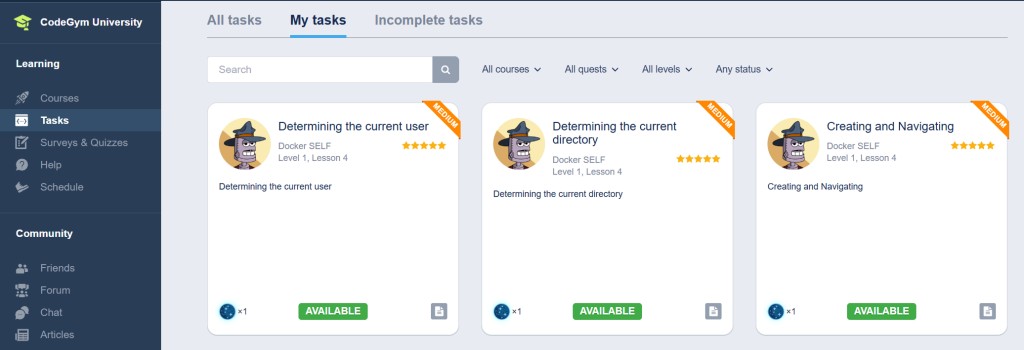
そこには3つのタブがあります:
ただ課題を解きたくなる日(あるいは夜 🌙)もあります。そのために講義を開く必要はありません。課題セクションに移動して、メニューで「未解決の課題」を選び、楽しむだけです。
課題についてもっと詳しく知りたいなら、CodeGymの課題 に関する別の講義があります。
8. 「ヘルプ」セクション
CodeGymのヘルプ セクションは、とても強力なツールです。私たちの誇りです 🥇.
そこで、どの課題についても質問できます。その質問には自動的に次の情報が追加されます:
- 📝 あなたの課題の条件
- 📂 解答ファイル
- 📊 課題要件の一覧とそのステータス。
あなたの質問を読む人には専用のIDEがあり、そこで解答を確認できます。例:
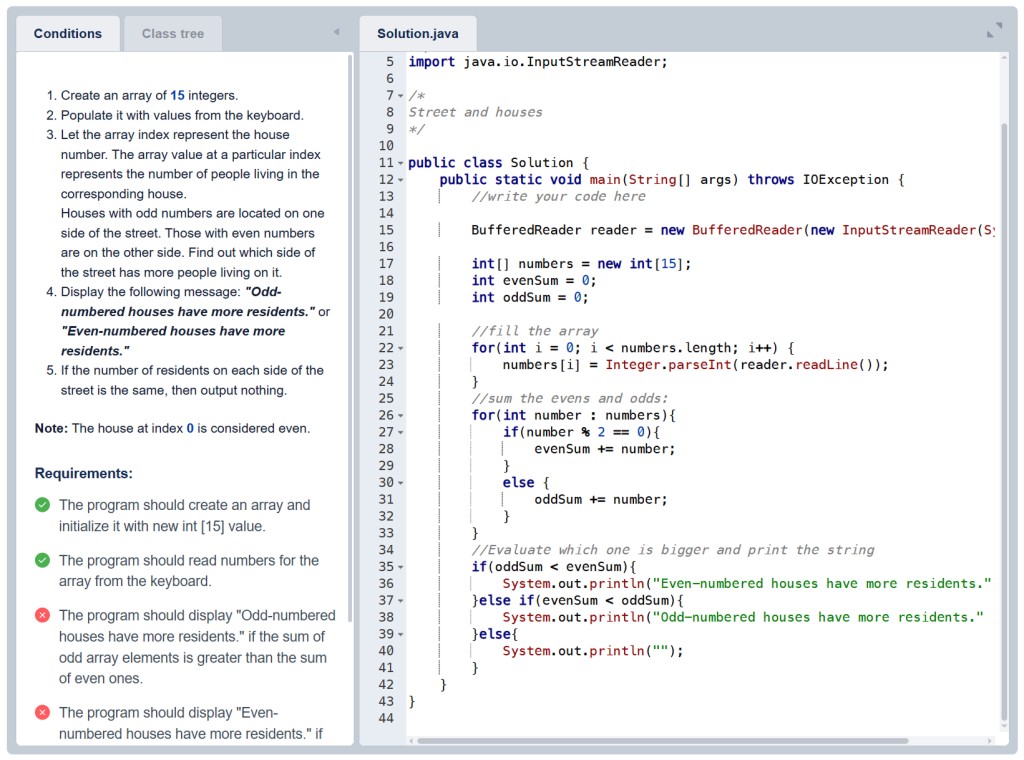
このような質問形式は、非常に大きく 良い回答が得られる確率を高めます。いくつかの課題では、フォーラム常連による大規模な議論が展開されます。
詳しく知りたい場合は、ヘルプセクション に関する別の講義があります。
P.S.
さらに、モバイルアプリ と、プロ向けIDEのための素晴らしいプラグインもありますが、それらは別の講義にふさわしい内容です。
GO TO FULL VERSION