1. 대학과 코스
CodeGym — 단순한 프로그래밍 코스가 아니라, IT 직무를 익히기 위한 인터랙티브 학습 환경입니다. 여기서는 처음 “퀘스트”부터 커뮤니티 도움말, 전문 IDE용 플러그인, 자체 모바일 앱까지 세심하게 설계되어 있습니다 📱.
지금부터 플랫폼의 내부 구조를 알아봅니다: 이론은 어디서 찾고, 과제는 어떻게 풀며, “검은 물질” 🖤은 무엇이고, 설문은 왜 필요한지, 도움말은 어디서 얻는지, 컴퓨터가 없어도 어떻게 학습을 이어갈 수 있는지까지. 하지만 가장 쉬운 것부터 시작해 볼까요? :)
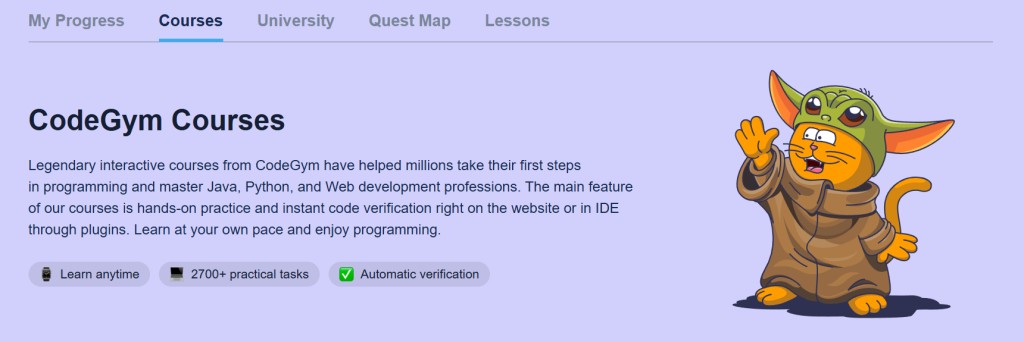
CodeGym에는 두 가지 주요 학습 형식이 있습니다:
현재 University 형식으로 제공되는 직무는 3가지입니다:
- ☕️ Java Fullstack Software Engineer
- 🐍 Pyton Fullstack Software Engineer
- 🌐 Frontend Fullstack Software Engineer
또한 6개의 인터랙티브 자기주도 코스가 있습니다:
- ☕️ Java Core - Java 코스
- 🐍 Python Core - Python 3.12 코스
- 🎨 Web Core - Web 코스: HTML, CSS, JavaScript
- #️⃣ C# Core - C# 14 및 .NET 10 코스
- 🐳 Docker+Linux - Docker와 Linux 기초
- 🗄️ SQL+PostgreSQL - SQL 및 PostgreSQL 코스

2. 모듈과 퀘스트
코스가 아주 큰 경우 더 작은 코스로 추가 분할됩니다. CodeGym 대학에서는 이러한 부분을 모듈, 자기주도 코스에서는 퀘스트라고 부릅니다.
현재 코스의 모든 퀘스트(및 모듈)는 퀘스트 맵 🗺️ 섹션에 표시됩니다:
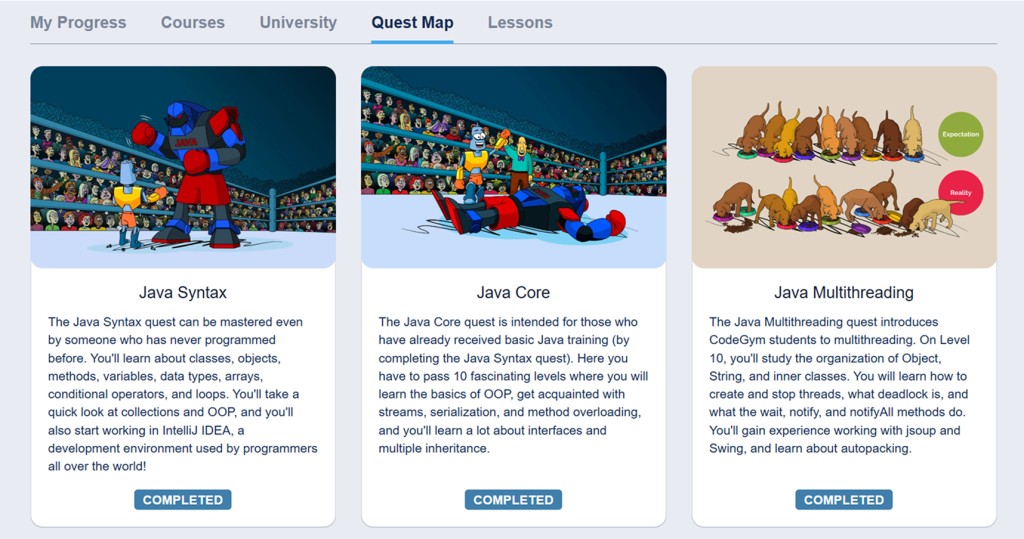
예시:
Java 코스 자기주도 학습은 4개의 퀘스트로 구성됩니다:
- 퀘스트 “Java Syntax”
- 퀘스트 “Java Core”
- 퀘스트 “Java Collections”
- 퀘스트 “Java Multithreading” 🤹♂️
코스 Python Fullstask Software Engineer는 6개의 모듈로 구성됩니다:
- 모듈 “Python Core”
- 모듈 “Python Fullstack”
- 모듈 “Python Django”
- 모듈 “Python FastAPI”
- 모듈 “Python Final”
- 모듈 “커리어 센터” 🏆
3. 활성 코스
CodeGym의 코스는 병렬로 수강할 수 있지만, 동시에는 아닙니다.
여러 코스를 병렬로 진행할 수 있지만 그중 단 하나만 활성 상태입니다. 다른 코스로 전환하려면 “내 학습” 섹션에서 명시적으로 변경해야 합니다:
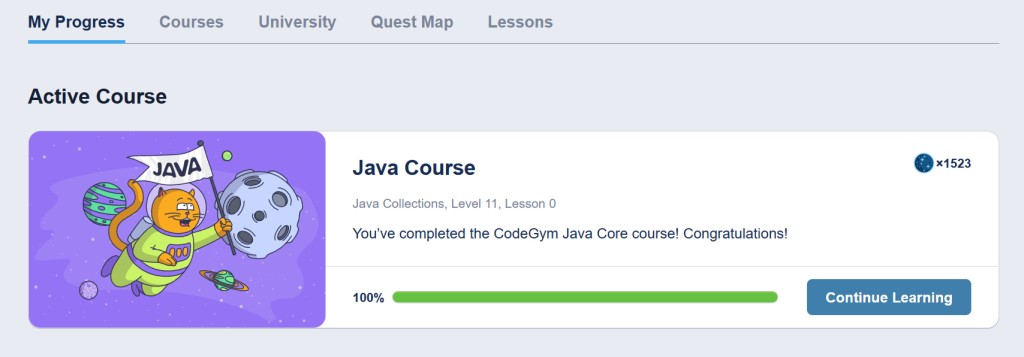
이전에 진행했던 코스로 전환하려면 목록에서 해당 코스를 선택하고 “학습으로 돌아가기” 버튼을 누르세요. 그러면 그 코스가 현재 코스가 됩니다.
“학습 계속하기” 버튼을 누르면 활성 코스의 마지막으로 열었던 강의로 이동합니다 🚀.
4. 레벨과 강의
CodeGym의 각 학습 코스는 레벨로 나뉘며, 레벨은 강의들로 구성됩니다. 강의에는 과제와 설문이 포함됩니다.
퀘스트 맵에서 퀘스트(또는 모듈)를 클릭하면 해당 퀘스트의 개인 페이지로 이동합니다. 그곳에서 퀘스트 설명과 레벨 목록을 볼 수 있습니다. 예:
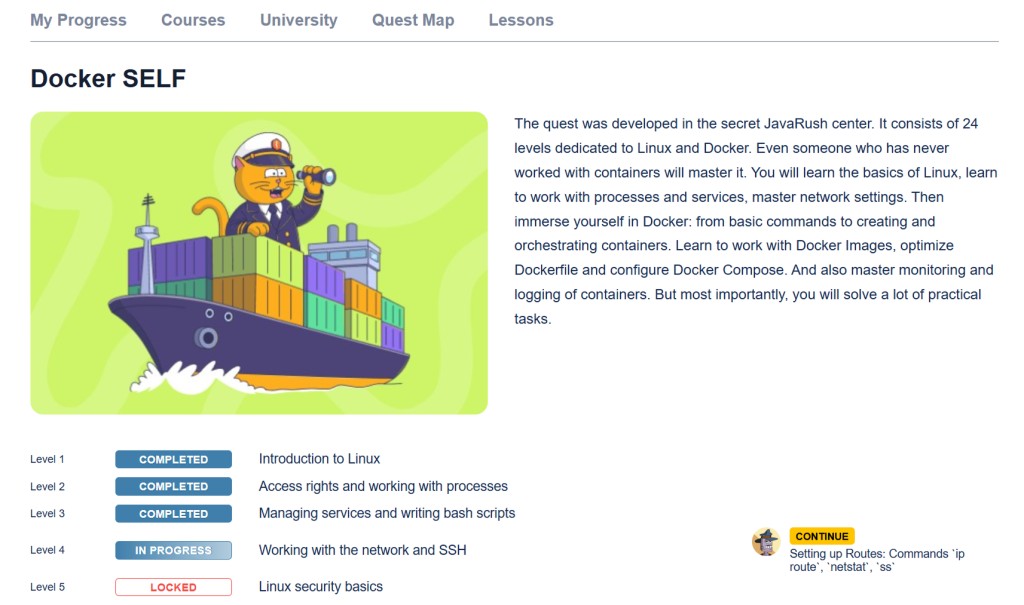
레벨 내에서 완료한 강의 수에 따라 상태가 바뀝니다: “이용 불가”, “진행 중” 및 “완료” ✅.
또한 이 페이지에서 퀘스트의 마지막으로 연 강의로 빠르게 이동할 수 있습니다 — 오른쪽의 “계속” 버튼을 사용하세요.
5. 레벨의 강의
레벨 이름을 클릭하면 해당 레벨의 모든 강의 목록이 열립니다:
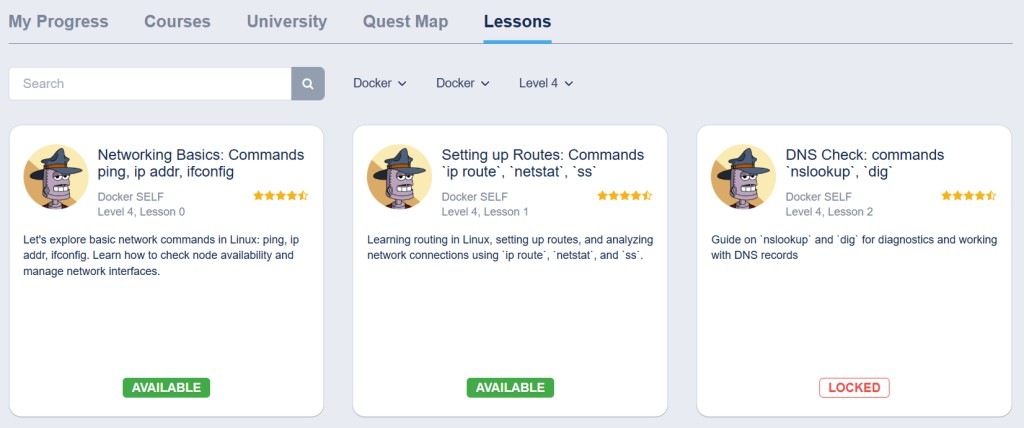
위 그림은 SQL 코스 4레벨의 모든 강의를 보여 줍니다. 마지막으로 열린 강의는 4.1입니다.
필터 설정을 초기화하면 접근 가능한 다른 코스의 강의도 볼 수 있습니다:
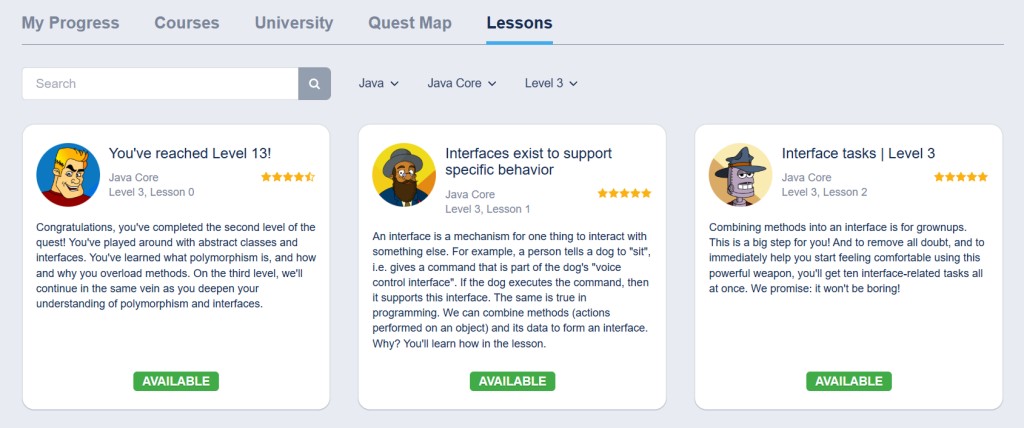
6. 게임화 요소
모든 코스의 강의는 기본적으로 잠겨 있습니다. 다음 강의를 열려면 몇 단위의 “검은 물질” 🖤을 지불해야 합니다. 반대로 검은 물질은 연습을 통해, 즉 과제를 풀고, 동영상을 시청하고, 설문을 완료함으로써 획득할 수 있습니다.
많은(하지만 전부는 아닌) 강의에는 과제가 포함됩니다. 보통 강의의 끝부분은 이렇게 보입니다:
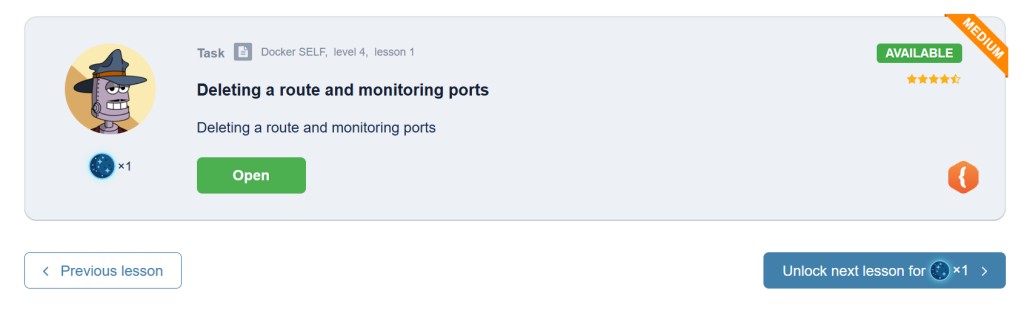
여기에는 두 개의 실습 과제가 있으며, 코드를 작성해야 합니다. 각 과제를 올바르게 해결하면 검은 물질 2단위를 받습니다.
과제를 곧바로 풀 필요는 없습니다. 원한다면 과제를 미뤄두고 강의를 계속 읽을 수 있습니다. 다음 강의를 열려면 1단위의 검은 물질을 소모해야 합니다. 하지만 과제는 결국 풀어야 합니다 — CodeGym의 메커니즘은 이론만 읽고 실습을 건너뛰는 것을 허용하지 않습니다.
7. 과제
어떤 과제를 건너뛰었거나 나중에 돌아오려 한다면, 왼쪽 사이드 메뉴의 과제 섹션에서 언제든 찾을 수 있습니다:
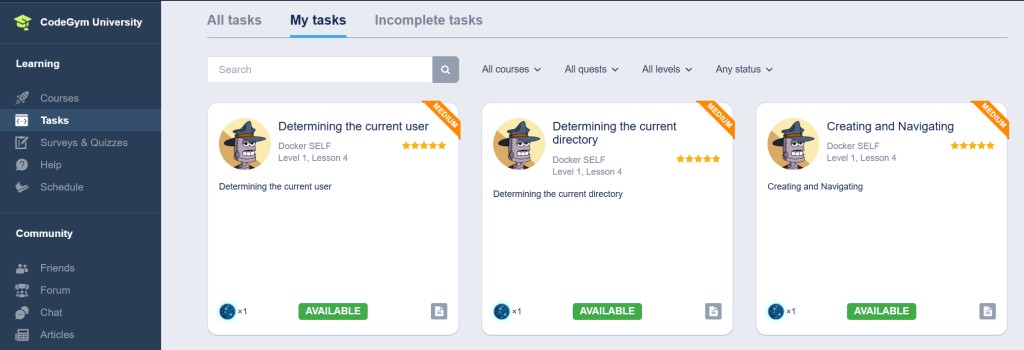
여기에는 세 가지 탭이 있습니다:
문제만 풀고 싶은 날(또는 밤 🌙)도 있습니다. 이를 위해 강의를 열 필요도 없습니다. 과제 섹션으로 이동해 메뉴에서 “미해결 과제”를 선택하고 즐기세요.
과제에 대해 자세히 알고 싶다면 별도의 강의 CodeGym의 과제가 있습니다.
8. “도움말” 섹션
CodeGym 도움말 섹션은 매우 강력한 도구입니다. 우리의 자랑 🥇.
그곳에서는 어떤 과제에 대해서든 질문을 올릴 수 있으며, 질문에는 자동으로 다음 항목이 첨부됩니다:
- 📝 여러분 과제의 조건
- 📂 여러분의 제출 파일
- 📊 과제 요구사항 목록과 각 상태.
여러분의 질문을 읽는 사람은 여러분의 해답을 확인할 수 있는 전용 IDE를 사용합니다. 예:
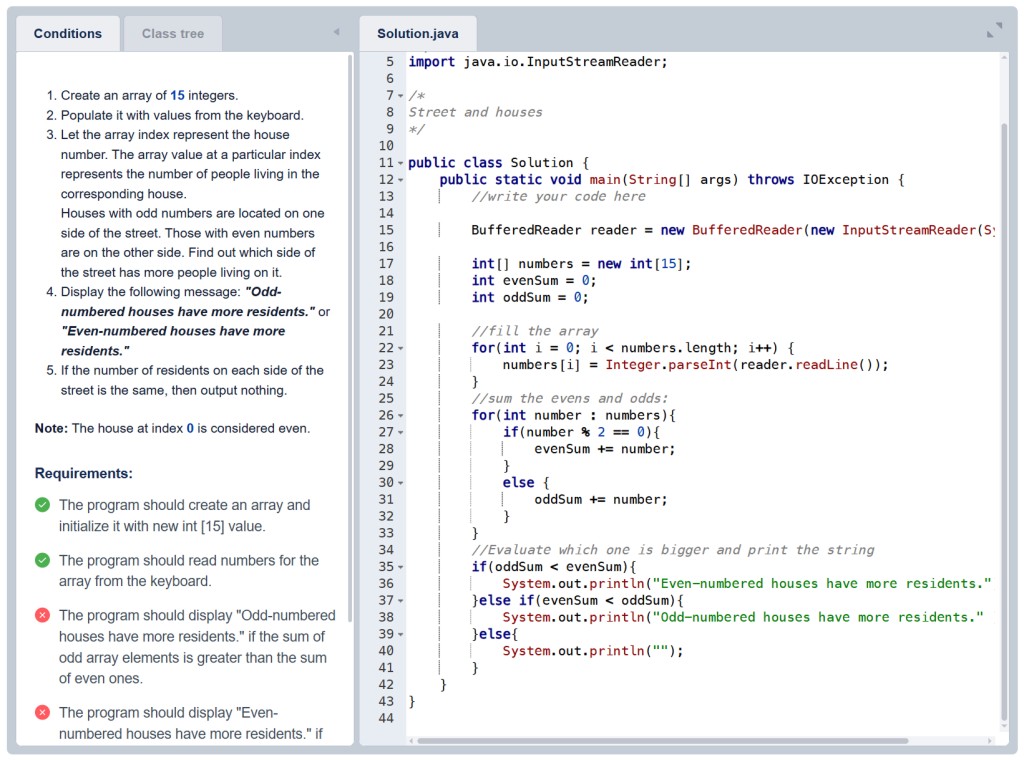
이런 질문 형식은 아주 크게 양질의 답변을 받을 가능성을 높여 줍니다. 일부 과제에서는 포럼 단골들 사이에 긴 토론이 펼쳐지기도 합니다.
자세한 내용이 궁금하다면 별도의 강의 도움말 섹션을 참고하세요.
P.S.
우리는 모바일 애플리케이션과 전문 IDE용 훌륭한 플러그인도 갖추고 있으며, 이들은 별도의 강의로 다룰 가치가 있습니다.
GO TO FULL VERSION