1. கோட்ஜிம்மில் கேம்களை எழுதுவது எப்படி
உங்களுக்கு தெரியும், CodeGym ஒரு புதிய அம்சத்தை அறிமுகப்படுத்தியுள்ளது: கேம் ரைட்டிங் . இந்த பணிகள் சாதாரண பணிகளை விட கணிசமான அளவில் பெரியவை மற்றும் மிகவும் சுவாரசியமானவை. அவை எழுதுவதற்கு மட்டுமல்ல, சோதிப்பதற்கும் சுவாரஸ்யமானவை. நாங்கள் எதைப் பற்றி பேசுகிறோம் என்பது உங்களுக்குப் புரிகிறது ;) கேம் டாஸ்க்குகளை நாங்கள் சோதனை செய்ய ஆரம்பித்தபோது, கோட்ஜிம் அலுவலகங்களில் வேலை பல நாட்களுக்கு நிறுத்தப்பட்டது :) ஒவ்வொரு கேம் டாஸ்க்கும் ஒரு ப்ராஜெக்ட்: இருபது துணைப் பணிகளைக் கொண்ட பெரிய பணி. ஒரு விளையாட்டை எழுதும்போது, அவற்றை வரிசையாக முடிக்க வேண்டும். கடைசி துணைப் பணி முடிந்ததும், உங்கள் விளையாட்டு தயாராக உள்ளது. இது CodeGym இன் மிகவும் எளிமையான விளையாட்டு இயந்திரத்தைப் பயன்படுத்தும் . கன்சோலுடன் வேலை செய்வதை விட அதனுடன் வேலை செய்வது கடினம் அல்ல. இந்த ஆவணத்தில் விளையாட்டு இயந்திரத்தின் விளக்கத்தையும் அதை எவ்வாறு பயன்படுத்துவது என்பதற்கான எடுத்துக்காட்டுகளையும் நீங்கள் காணலாம் .
2. விளையாட்டு இயந்திர அம்சங்கள்
ஆடுகளம் விளையாட்டு இயந்திரத்தால் கலங்களாக பிரிக்கப்பட்டுள்ளது. குறைந்தபட்ச அளவு 3x3; அதிகபட்சம் 100x100. ஒவ்வொரு கலத்திற்கும் ஒரு குறிப்பிட்ட நிறத்தை வரையலாம் மற்றும் சில உரைகளை அதில் எழுதலாம். ஒவ்வொரு கலத்திற்கும் உரை அளவு மற்றும் உரை வண்ணத்தையும் அமைக்கலாம். மவுஸ் கிளிக்குகள் மற்றும் விசை அழுத்தங்களுக்கான நிகழ்வு ஹேண்ட்லர்களை எழுத இயந்திரம் சாத்தியமாக்குகிறது. மற்றொரு சுவாரஸ்யமான விஷயம் என்னவென்றால், டைமருடன் வேலை செய்யும் திறன். "டைமருடன் பணிபுரிதல்" பிரிவில் மேலும் அறிக. எங்களின் "வெளிப்படையான" கேம் எஞ்சின் உங்களை மிகவும் சுவாரஸ்யமான கேம்களை உருவாக்க உதவுகிறது - நீங்களே பார்ப்பீர்கள். முயற்சி செய்ய வேண்டும்? பிறகு அடுத்த பத்தியைப் படித்துவிட்டு விளையாட்டுகளை எழுதத் தொடங்குங்கள்.3. ஒரு விளையாட்டை அணுகுதல்
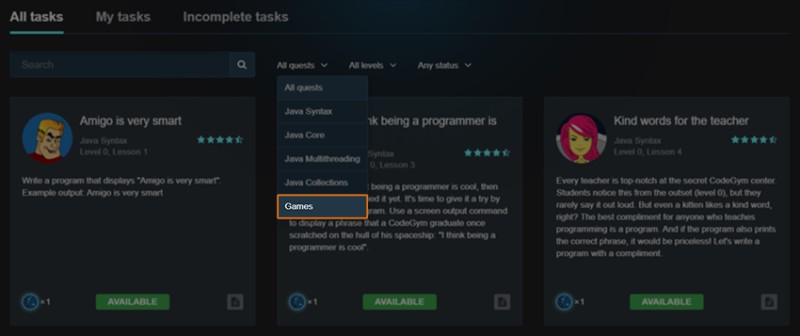
விளையாட்டை எழுதத் தொடங்க, CodeGym இணையதளத்தில் உள்ள "கேம்ஸ்" பகுதிக்குச் சென்று, நீங்கள் விரும்பும் ஒன்றைத் தேர்ந்தெடுத்து, அதன் பக்கத்திற்குச் செல்லவும். " தீர்வை எழுது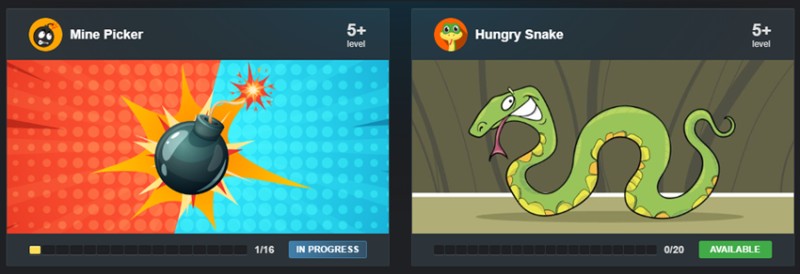 " பொத்தான் இருக்கும் - அதைக் கிளிக் செய்யவும். Web IDE திறக்கும். அங்கு நீங்கள் விளையாட்டின் முதல் துணைப் பணியைச் செய்யத் தொடங்குவீர்கள். மேலும் என்னவென்றால், விளையாட்டின் துணைப் பணிகள் உங்களுக்கு IntelliJ IDEA இல் செருகுநிரல் மூலம் கிடைக்கும். நீங்கள் IntelliJ IDEA ஐப் பயன்படுத்துகிறீர்கள் என்றால் , நீங்கள் செருகுநிரலைப் புதுப்பிக்க வேண்டும். செருகுநிரலின் சமீபத்திய பதிப்பை இங்கே பதிவிறக்கம் செய்யலாம் . செருகுநிரலைப் புதுப்பித்த பிறகு, பணிப் பட்டியலைத் திறந்து, "ஜாவா கேம்ஸ் குவெஸ்ட்" என்பதைத் தேர்ந்தெடுக்கவும்.
 அடுத்து, கிடைக்கக்கூடிய துணைப் பணியைக் கிளிக் செய்யவும்: உங்கள் திட்டத்தில் "ஜாவா கேம்ஸ்" தொகுதி தோன்ற வேண்டும், மேலும் அதில் உங்கள் துணைப் பணிகளுக்கான என்ஜின் லைப்ரரி மற்றும் குறியீடு இருக்க வேண்டும். அதன் பிறகு, வேறு எந்தப் பணியையும் தீர்த்து வைப்பது போலத்தான். நீங்கள் வலை IDE அல்லது IntelliJ IDEA இல் கேம்களை எழுதலாம். இருப்பினும், IntelliJ IDEA மிகவும் வசதியானது. மேலும் தொழில்முறை. தேர்வு உங்களுடையது.
4. பயன்பாட்டு அட்டவணையில் கேம்களை வெளியிடுதல்
நீங்கள் ஒரு விளையாட்டை எழுதி முடித்ததும், அதை CodeGym இல் உள்ள "கேம்கள் மற்றும் பயன்பாடுகள்" பட்டியலில் வெளியிடலாம். "வெளியிடு" பொத்தானை அழுத்தவும், அரை நிமிடத்தில் உங்கள் கேம் "வெளியிடப்பட்ட விளையாட்டுகள்" பிரிவில் சேர்க்கப்படும். நீங்கள் விளையாட்டை உங்கள் நண்பர்கள் அல்லது சக ஊழியர்களுடன் பகிர்ந்து கொள்ள விரும்பினால், எதுவும் எளிதாக இருக்க முடியாது. வெளியிடப்பட்ட கேமிற்கான இணைப்பை அவர்களுக்கு அனுப்புங்கள், அவர்கள் விளையாடலாம். CodeGym இல் பதிவு தேவையில்லை.
 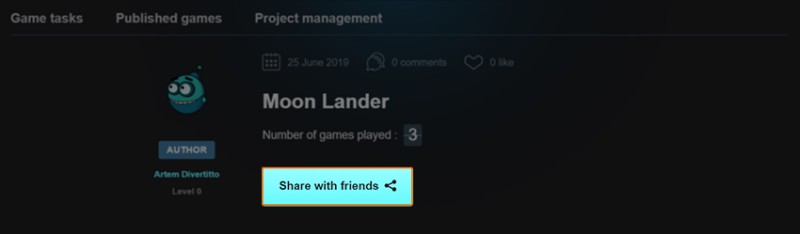 படைப்பாளியாக, மற்றவர்கள் உங்கள் விளையாட்டை எத்தனை முறை விளையாடுகிறார்கள் என்பதில் நீங்கள் மகிழ்ச்சியடையலாம். YouTube இல் பார்வைகளின் எண்ணிக்கையைப் போலவே. பெரியது, சிறந்தது.
5. விளையாட்டு தனிப்பயனாக்கம்
நீங்கள் ஒரு விளையாட்டை எழுதி முடித்தவுடன், நீங்கள் அதை மாற்றலாம். 2048ஐ 5x5 போர்டில் விளையாட வேண்டுமா? மேலே போ. நீங்கள் ஒரு புரோகிராமர் - உங்கள் விரல் நுனியில் விசைப்பலகை கிடைத்துள்ளது. நீங்கள் விரும்பியபடி விளையாட்டை மாற்றவும். நீங்கள் முற்றிலும் புதியவற்றைச் சேர்க்கலாம். எடுத்துக்காட்டாக, பாம்பில், ஒரு புதிய ஆப்பிளை (ஆப்பிள் தோன்றிய 5 வினாடிகளுக்குள்) சாப்பிட்டால் பாம்பு வேகத்தைக் குறைக்கும். மேலும், ஆப்பிள் சிவப்பு நிறத்தில் இருந்து பச்சை நிறமாக மாறலாம் அல்லது பேரிக்காய் ஆகலாம். அல்லது உங்கள் பாம்பு ஆப்பிளை விட முயல்களை அதிகம் விரும்புகிறது... மைன்ஸ்வீப்பரில், நீங்கள் வீரருக்கு இரண்டாவது உயிர் கொடுக்கலாம் அல்லது பல செல்களின் சுற்றளவில் செல்களை "ஒளிரச் செய்யும்" அணுகுண்டை கொடுக்கலாம். ஆனால், கேம் இன்ஜினைப் பயன்படுத்தாமல் ஒரு கேமில் கோப்புகள் அல்லது கிராபிக்ஸ் மூலம் நீங்கள் பணிபுரிந்தால், கேம் பயன்பாட்டு பட்டியலில் வெளியிடப்படாமல் போகலாம். எல்லாவற்றையும் உலாவியில் இயக்க முடியாது, உங்களுக்குத் தெரியும்.6. பயனுள்ள ஆவணங்கள்
CodeGym கேம் இன்ஜின் (விளையாட்டைத் தொடங்குதல், ஆடுகளத்தை உருவாக்குதல் மற்றும் கிராபிக்ஸ் மூலம் வேலை செய்தல்), நிகழ்வைக் கையாளுதல் (மவுஸ், கீபோர்டு மற்றும் டைமருடன் வேலை செய்தல்) மற்றும் புதுப்பித்தல் அல்லது புதுப்பித்தல் அல்லது கேம்களை எழுதும்போது நீங்கள் காணக்கூடிய அடிப்படை ஜாவா கோட்பாட்டைக் கற்றுக்கொள்ளுங்கள் (முதல் மற்றும் இரண்டாவது கோட்ஜிம் தேடுதல்):- CodeGym இல் "கேம்ஸ்" பிரிவு: விளையாட்டு இயந்திரத்தின் விளக்கம்
- கோட்ஜிம்மில் "கேம்ஸ்" பிரிவு: நிகழ்வு கையாளுதல்
- கோட்ஜிம் பற்றிய "கேம்ஸ்" பிரிவு: பயனுள்ள கோட்பாடு
7. பொதுவான பிரச்சனைகள்
என்னிடம் லினக்ஸ் உள்ளது மற்றும் நான் OpenJDK ஐப் பயன்படுத்துகிறேன். நான் விளையாட்டை இயக்கும்போது, கம்பைலர் ஒரு பிழையைக் கொடுக்கிறது:
Error:(6, 8) java: cannot access javafx.application.Application
  class file for javafx.application.Application not found
-
கட்டளை வரியில், பின்வருவனவற்றை உள்ளிடவும்:
sudo apt-get install openjfx -
அதன் பிறகு, ப்ராஜெக்ட் செட்டிங்ஸ் (ALT+CTRL+SHIFT+S) -> SDKs -> Classpath என்பதற்குச் சென்று வலதுபுறத்தில் உள்ள கூட்டல் குறியைக் கிளிக் செய்யவும். jfxrt.jar கோப்பைத் தேர்ந்தெடுக்கவும். இது நிறுவப்பட்ட JDK இல் உள்ளது: <JDK_PATH>/jre/lib/ext/jfxrt.jar
-
சரி என்பதைக் கிளிக் செய்யவும்.

-
JavaFX Windows SDKஐ https://gluonhq.com/products/javafx/ இல் பதிவிறக்கவும் .
-
பதிவிறக்கம் செய்யப்பட்ட காப்பகத்தை எந்த கோப்புறையிலும் திறக்கவும் (முன்னுரிமை கேம்ஸ் திட்டத்தின் லிப் கோப்புறையில்).
-
ஐடியாவைத் திறக்கவும்.
-
IDEA இல், கோப்பு -> திட்ட அமைப்புக்குச் செல்லவும்.
-
நூலகங்கள் தாவலைத் தேர்ந்தெடுத்து + -> ஜாவா என்பதைக் கிளிக் செய்யவும்.
![CodeGym இல் புதிய பிரிவு — விளையாட்டுகள் - 6]()
-
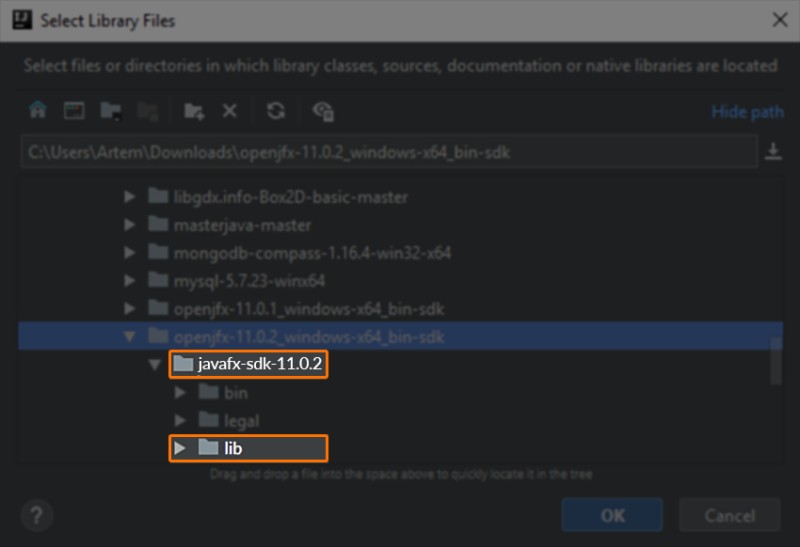
தொகுக்கப்படாத javafx-sdk கோப்புறைக்கான பாதையைக் குறிப்பிடவும் மற்றும் lib கோப்புறையைத் தேர்ந்தெடுக்கவும்
![கோட்ஜிம் பற்றிய புதிய பிரிவு — கேம்ஸ் - 7]()
-
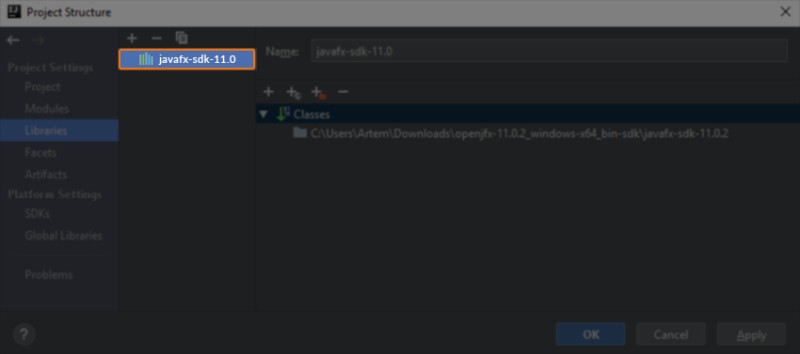
சரி என்பதைக் கிளிக் செய்யவும். பின்னர் புதிய சாளரத்தில், கேம்ஸ் தொகுதிக்கு JavaFX ஐ சேர்க்கவும்.
![CodeGym இல் புதிய பிரிவு — கேம்ஸ் - 8]()
-
இப்போது ஒரு புதிய நூலகம் தோன்ற வேண்டும். விண்ணப்பிக்கவும் -> சரி என்பதைக் கிளிக் செய்யவும்.
![CodeGym இல் புதிய பிரிவு — விளையாட்டுகள் - 9]()
-
விளையாட்டை சரியாக இயக்க, Run-> Edit Configuration ஐத் திறந்து, VM விருப்பங்கள் புலத்தில் பின்வருவனவற்றை உள்ளிடவும்:
--module-path ./lib/javafx-sdk-16/lib --add-modules=javafx.controls,javafx.fxml,javafx.base![CodeGym இல் புதிய பிரிவு — கேம்ஸ் - 10]()
-
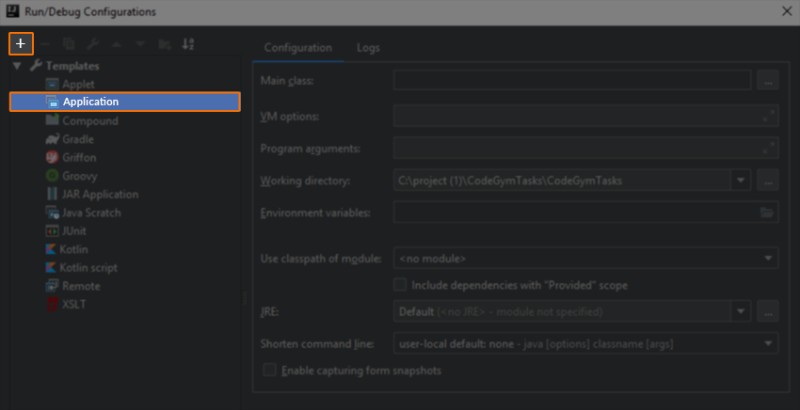
அடுத்து, இந்த தாவலில் பயன்பாட்டைச் சேர்க்க வேண்டும். இதைச் செய்ய, + -> பயன்பாட்டைக் கிளிக் செய்யவும்
![CodeGym இல் புதிய பிரிவு — கேம்ஸ் - 11]()
-
-
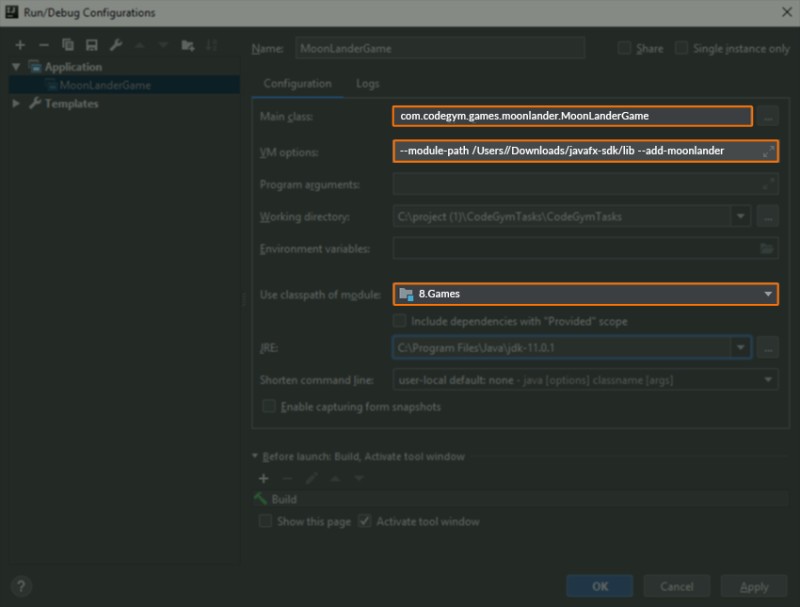
விளையாட்டு தொகுதியைத் தேர்ந்தெடுக்கவும்
-
பிரதான வகுப்பிற்கான பாதையை உள்ளிடவும் (இந்த விஷயத்தில் -
SnakeGame) -
உருப்படி 9 இல் உள்ள அதே VM விருப்பங்களை உள்ளிடவும்.
விண்ணப்பிக்கவும் -> சரி என்பதைக் கிளிக் செய்யவும்
![CodeGym இல் புதிய பிரிவு — விளையாட்டுகள் - 12]()
-
-
விளையாட்டை இயக்கவும்.



GO TO FULL VERSION