1. University 與 Courses
CodeGym 不只是程式設計課程,而是一個真正的 互動式 IT 職業學習環境。這裡的一切都設計得很細緻:從「Quest」中的第一步,到社群協助、專業 IDE 外掛,以及自家行動應用程式 📱。
接下來你會了解 平台在內部是如何運作的:去哪裡找理論、如何做題、什麼是「黑物質」 🖤、為什麼需要問卷、到哪裡找幫助,以及即使不在電腦前也能怎麼繼續學習。不過我們先從最簡單的開始 :)
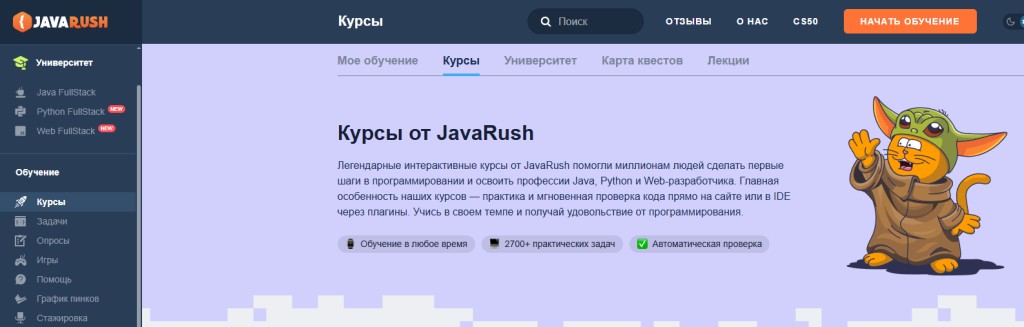
在 CodeGym 有兩種主要的學習形式:
- 📚 Courses - 自主學習;
- 🎓 University - 在導師帶領下以小組形式學習。
目前 University 形式提供 3 種職業路徑:
- ☕️ Java Fullstack Software Engineer
- 🐍 Pyton Fullstack Software Engineer
- 🌐 Frontend Fullstack Software Engineer
另外也有 6 個互動式自主課程:
- ☕️ Java Core - Java 課程
- 🐍 Python Core - Python 3.12 課程
- 🎨 Web Core - Web 課程:HTML、CSS、JavaScript
- #️⃣ C# Core - C# 14 與 .NET 10 課程
- 🐳 Docker+Linux - Docker 與 Linux 基礎
- 🗄️ SQL+PostgreSQL - SQL 與 PostgreSQL 課程

2. Modules 與 Quests
如果課程很大,通常會再切分成更小的部分。在 CodeGym University 中這些部分稱為 Module,而在自主課程中稱為 Quest。
你目前課程的所有 quests(以及 modules)會顯示在 Quest Map 🗺️:
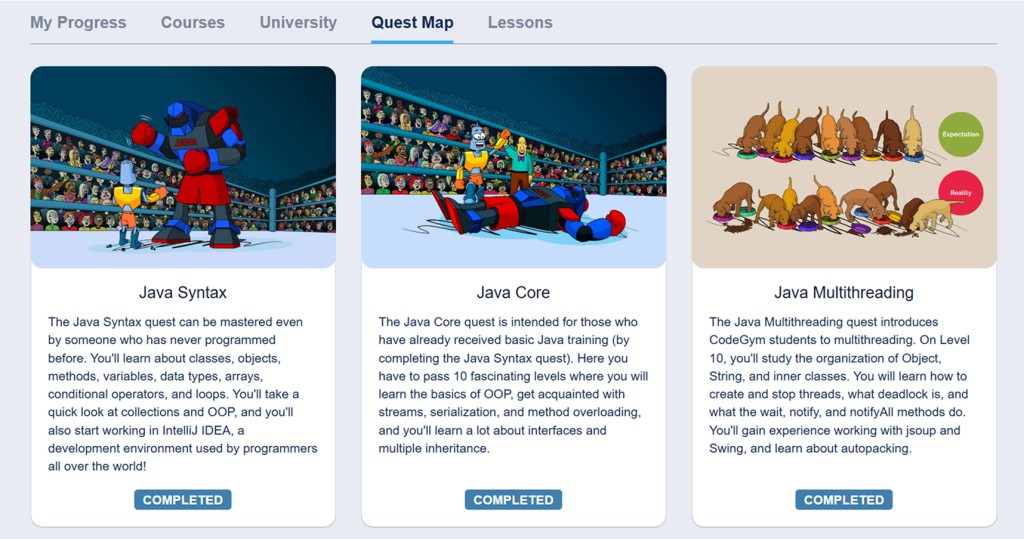
範例:
Java 課程(自主學習)由 4 個 quests 組成:
- Quest "Java Syntax"
- Quest "Java Core"
- Quest "Java Collections"
- Quest "Java Multithreading" 🤹♂️
Python Fullstask Software Engineer 課程由 6 個 modules 組成:
- Module "Python Core"
- Module "Python Fullstack"
- Module "Python Django"
- Module "Python FastAPI"
- Module "Python Final"
- Module "Career Center" 🏆
3. Active course
在 CodeGym 上可以 平行 進行多個課程,但 不能同時 進行。
你可以平行學多門課,但其中只有一門會是 active。如果你想切換到另一門課,需要在 「My learning」 區段手動切換:
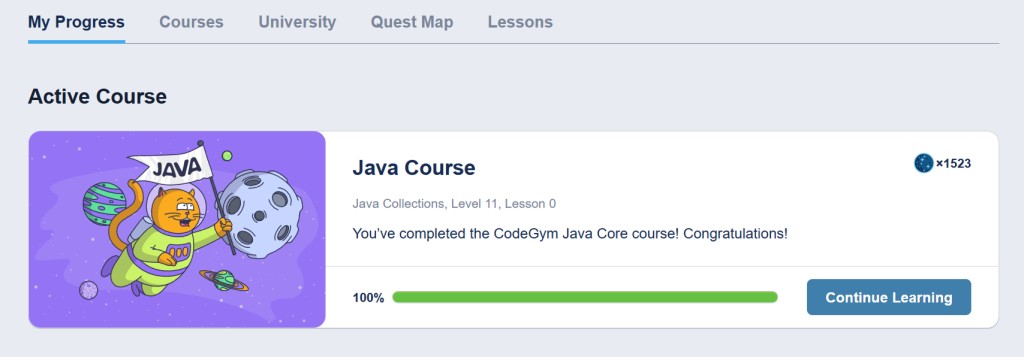
如果你想切換到之前學過的課程,從清單中選擇它並點擊「Return to learning」。之後它就會成為你目前的課程。
點擊 「Continue learning」 會把你帶到 active 課程的最後一個已開啟講座 🚀。
4. Levels 與 lectures
CodeGym 的每個學習課程都切分為 levels,而 levels 由 lectures 組成。Lectures 包含 tasks 與 polls。
在 Quest Map 中點擊某個 quest(或 module),就會跳到該 quest 的個人頁面。在那裡你會看到 quest 的描述,以及它的 levels 清單。例如:
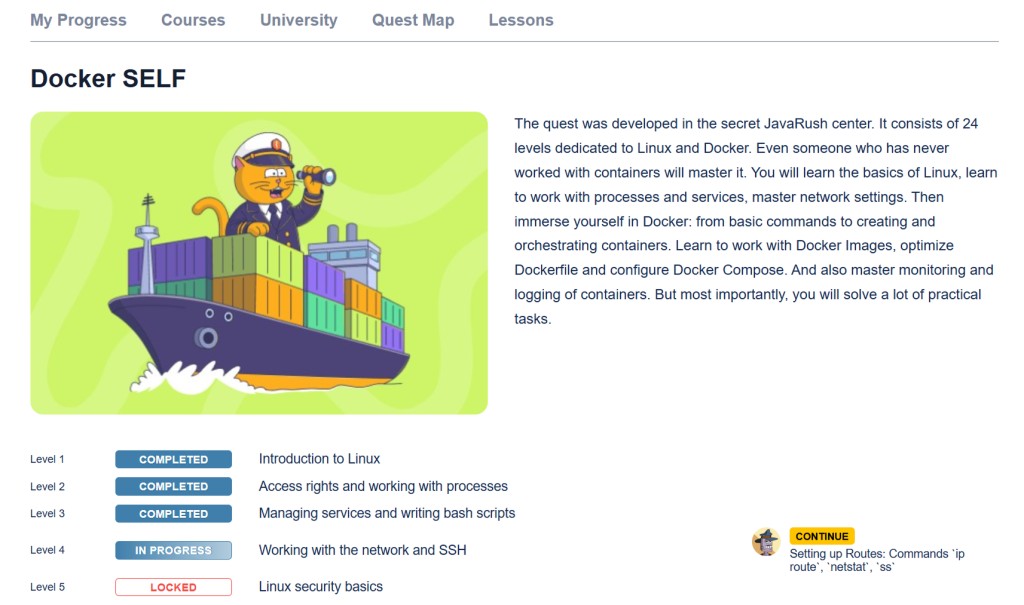
依據你完成了該 level 的多少 lectures,它的狀態會改變:「Unavailable」、「In progress」與「Completed」✅。
你也可以從這個頁面快速進入該 quest 最後一個已開啟的講座——在圖片右側有一個「Continue」按鈕。
5. Level lectures
用滑鼠點擊 level 名稱後,你會看到該 level 的完整講座清單:
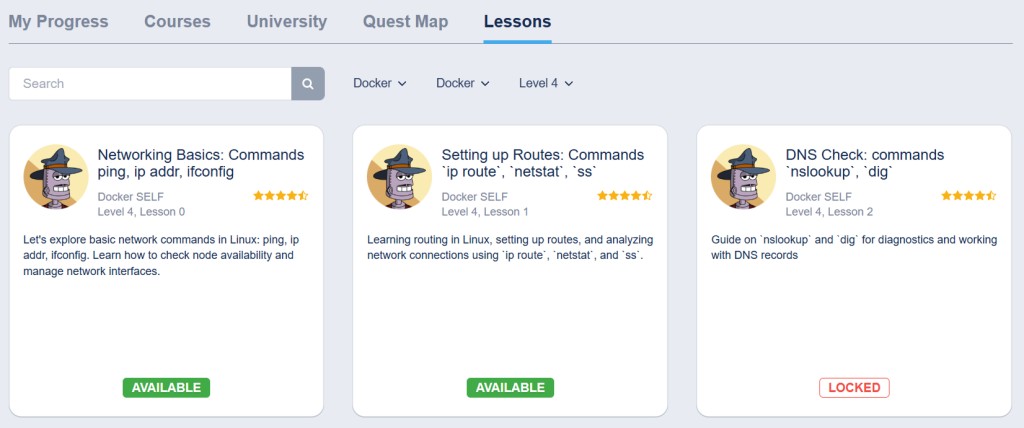
上圖顯示的是 SQL 課程第 4 level 的所有講座。最後一個已開啟的講座是 4.1。
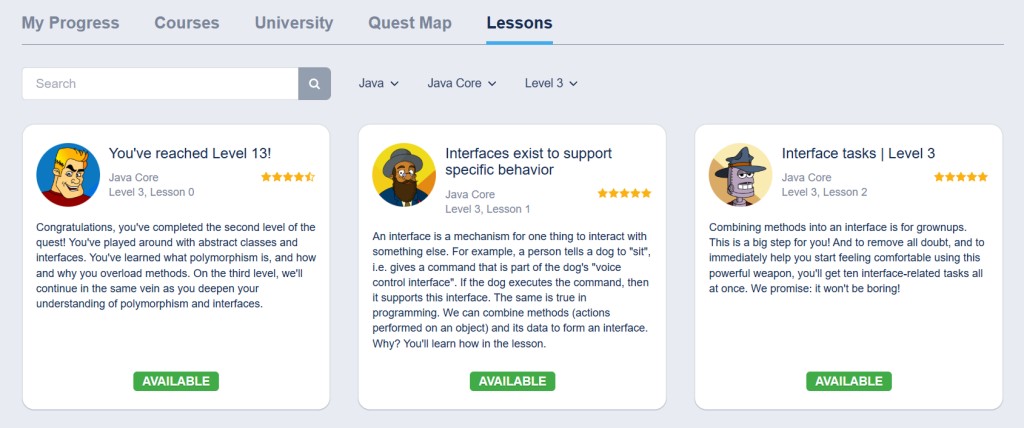
原則上你可以重設篩選器設定,並查看任何其他你可使用課程的講座:
6. Gamified format
課程的所有講座預設對你是關閉的。要開啟下一個講座,需要支付幾個單位的 「Black matter」 🖤。而要獲得 black matter,可以透過練習:解題、看影片與完成問卷。
很多(但不是全部)講座都包含題目。通常講座結尾看起來會像這樣:
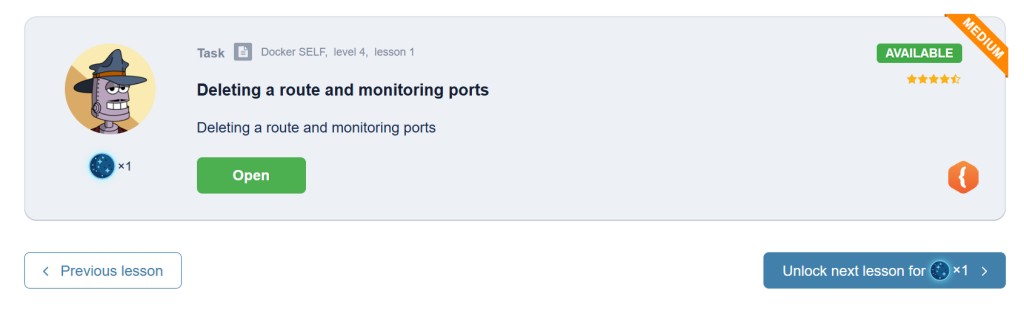
你會看到兩道 實作題,需要你 撰寫程式碼。每題正確解答都會獲得兩個單位的 black matter。
你不必立刻解題。如果你願意,可以先把題目放著,繼續閱讀講座。要開啟下一個講座,你必須 花費 1 個單位 的 black matter。不過題目終究還是得做——CodeGym 的機制設計就是如此:不能只讀理論而完全忽略實作。
7. Tasks
如果你略過了某些題目,或想之後再回來做,你隨時可以在左側選單的 Tasks 區段找到:
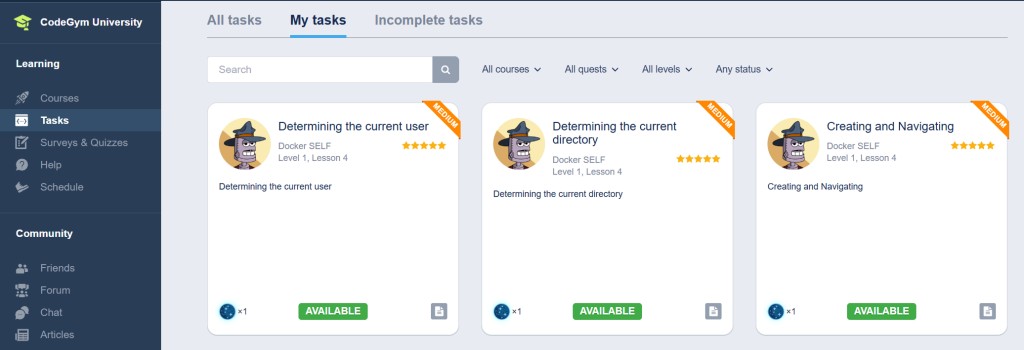
其中有三個分頁:
- All tasks - 課程中的所有題目
- My tasks - 已指派給你的題目(在你已開啟的講座中)
- Unsolved tasks - 你的題目,但排除已解出的。
有些日子(或夜晚 🌙)就是會想純粹刷題。為此你甚至不需要開啟講座:直接到 tasks 區段,在選單中選「Unsolved tasks」,然後開始刷就好。
如果你想了解更多題目細節,還有一堂獨立講座:Tasks on CodeGym。
8. 「Help」區段
Help on CodeGym 是一個非常強大的工具。也是我們的驕傲 🥇。
在那裡你可以針對任何題目提問,而你的問題會自動附上:
- 📝 題目敘述
- 📂 你的解答檔案
- 📊 題目需求清單與其狀態
閱讀你問題的人會有一個特殊的 IDE,可用來查看你的解法。例如:
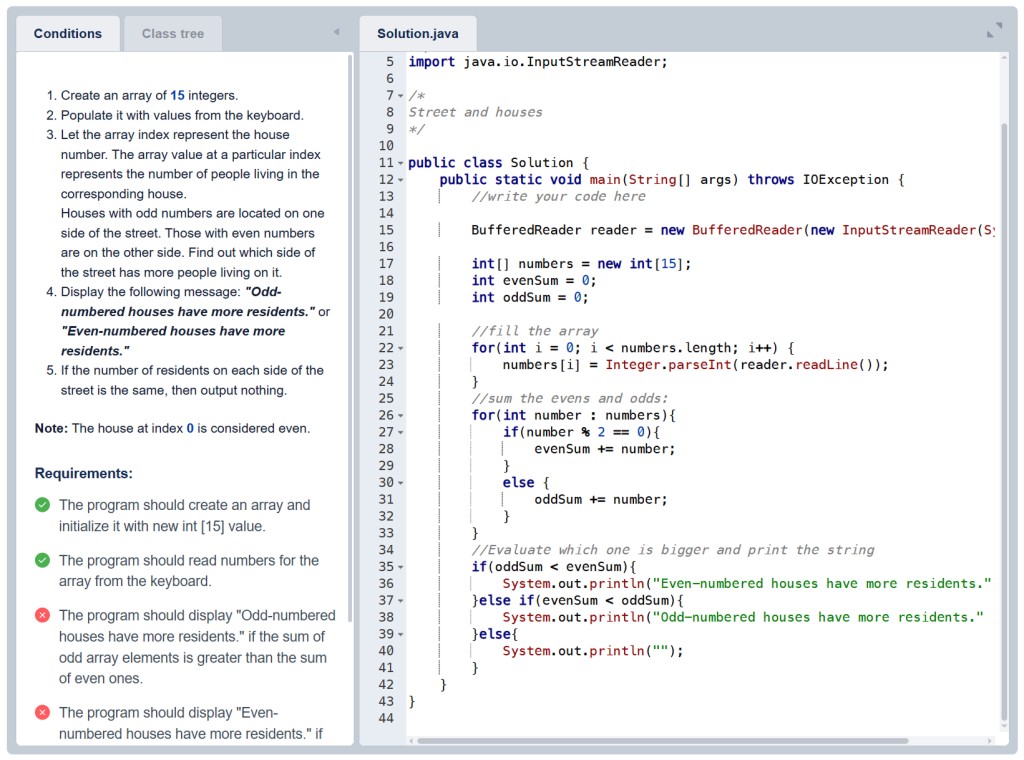
這種提問格式會 大幅 提升得到高品質回覆的機率。在某些題目下,甚至會展開由論壇常客參與的長篇討論。
如果你想了解更多,還有一堂獨立講座:Help section。
P.S.
我們還有 行動應用程式 以及適用於專業 IDE 的超棒外掛,但它們值得用獨立講座來介紹。
GO TO FULL VERSION